# Instalacja widżetu czatu na stronie
> Dodaj widżet czatu do strony w kilka minut: adres, wygląd, krótki kod albo instrukcje dla WordPress, Shopify, Wix i Google Tag Manager.
Widżet czatu to okno czatu na twojej stronie, przez które klienci do ciebie piszą. Utworzysz go w „Ustawieniach”, w sekcji „Widżety czatu”, przyciskiem „Nowy widżet czatu”.
## Wpisz adres strony
Wpisz adres, na przykład `shop.example.com`. Obejrzymy stronę i zaproponujemy kolory, logo i języki. Adres staje się też pierwszym dozwolonym adresem: widżet działa tylko pod dozwolonymi adresami.
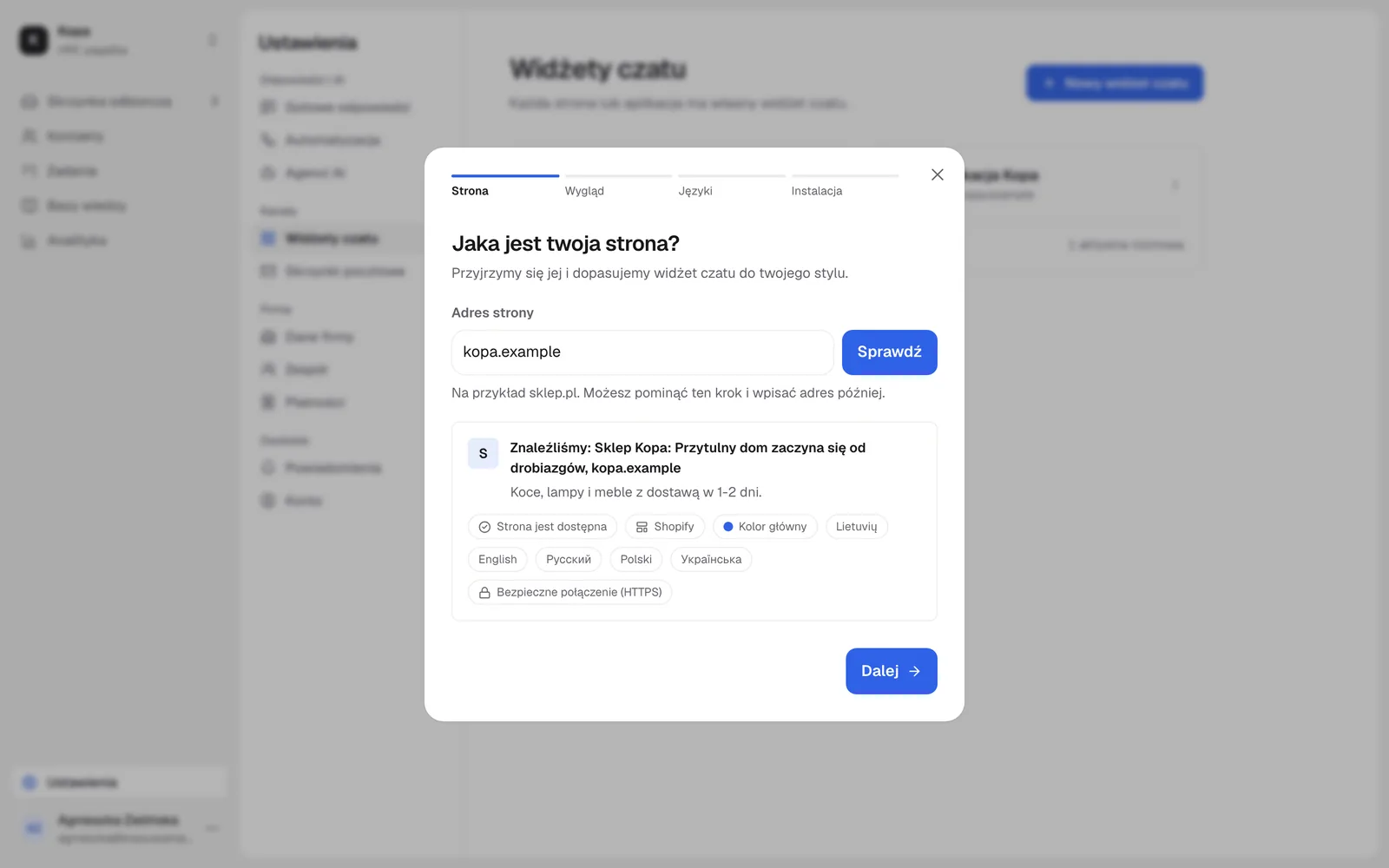
## Sprawdź wygląd i języki
Podgląd pokazuje, jak będzie wyglądał widżet. Kolory, teksty i języki zmienisz teraz albo później w [Ustawieniach widżetu](https://hrc.lt/pl/docs/widget/settings).
## Wstaw kod
Najprościej jeden znacznik `
```
Jeśli chcesz przekazywać dane o użytkowniku albo wywoływać widżet z własnego kodu, użyj pełnego kodu z kolejką poleceń:
```html
```
Kreator pokazuje kod już z kluczem twojego widżetu.
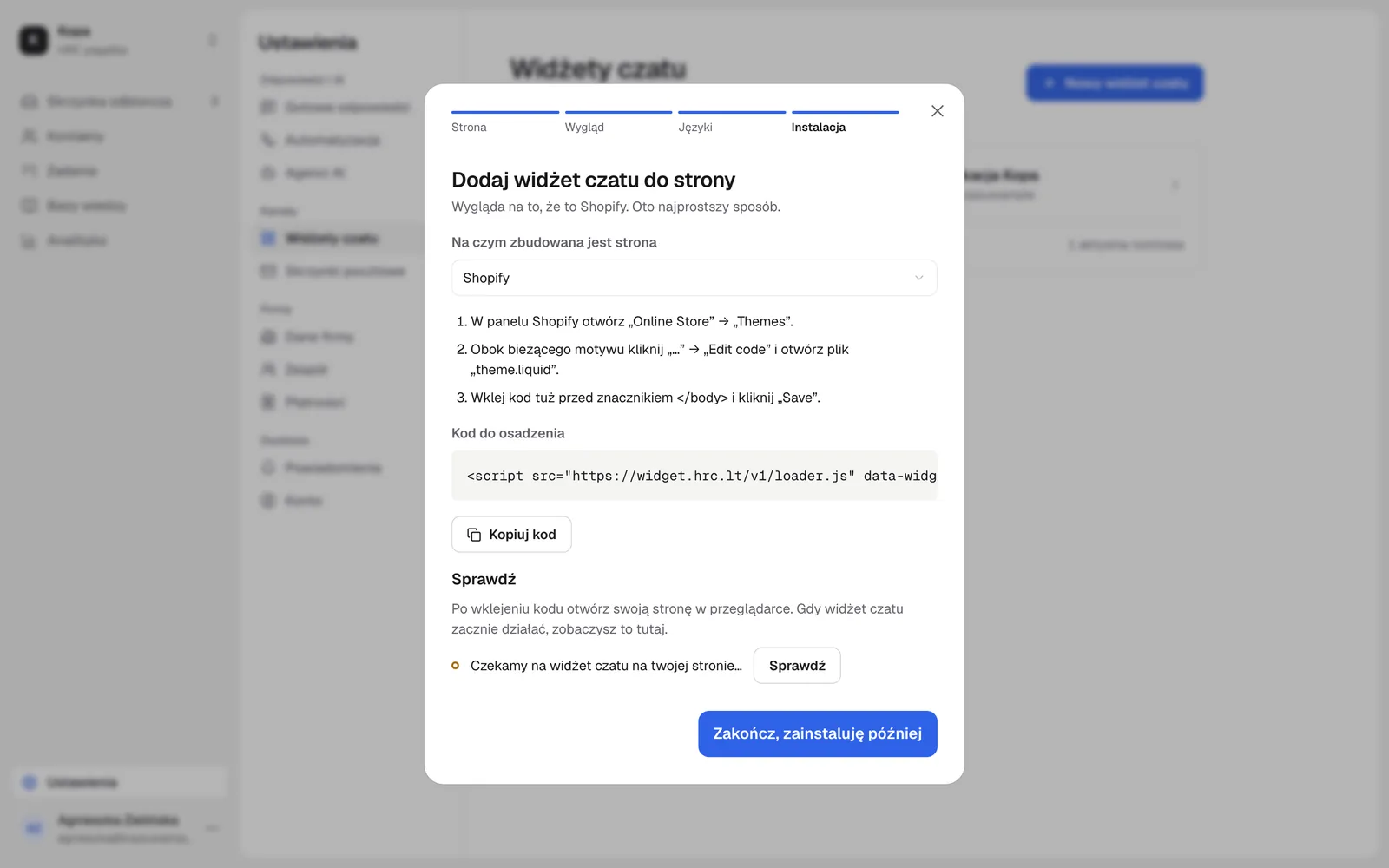
## WordPress, Shopify, Wix i Google Tag Manager
- **WordPress:** zainstaluj darmową wtyczkę WPCode, otwórz Code Snippets, Header & Footer i wklej kod w pole Footer.
- **Shopify:** Online Store, Themes, „…” przy motywie, Edit code, plik `theme.liquid`: wklej kod tuż przed ``.
- **Wix:** Settings, Custom Code, Add Custom Code, miejsce Body - end, wszystkie strony. Wymaga płatnego planu Wix i podłączonej domeny.
- **Google Tag Manager:** Tags, New, Custom HTML, wklej kod, Triggering All Pages, potem Submit.
## Sprawdź, czy działa
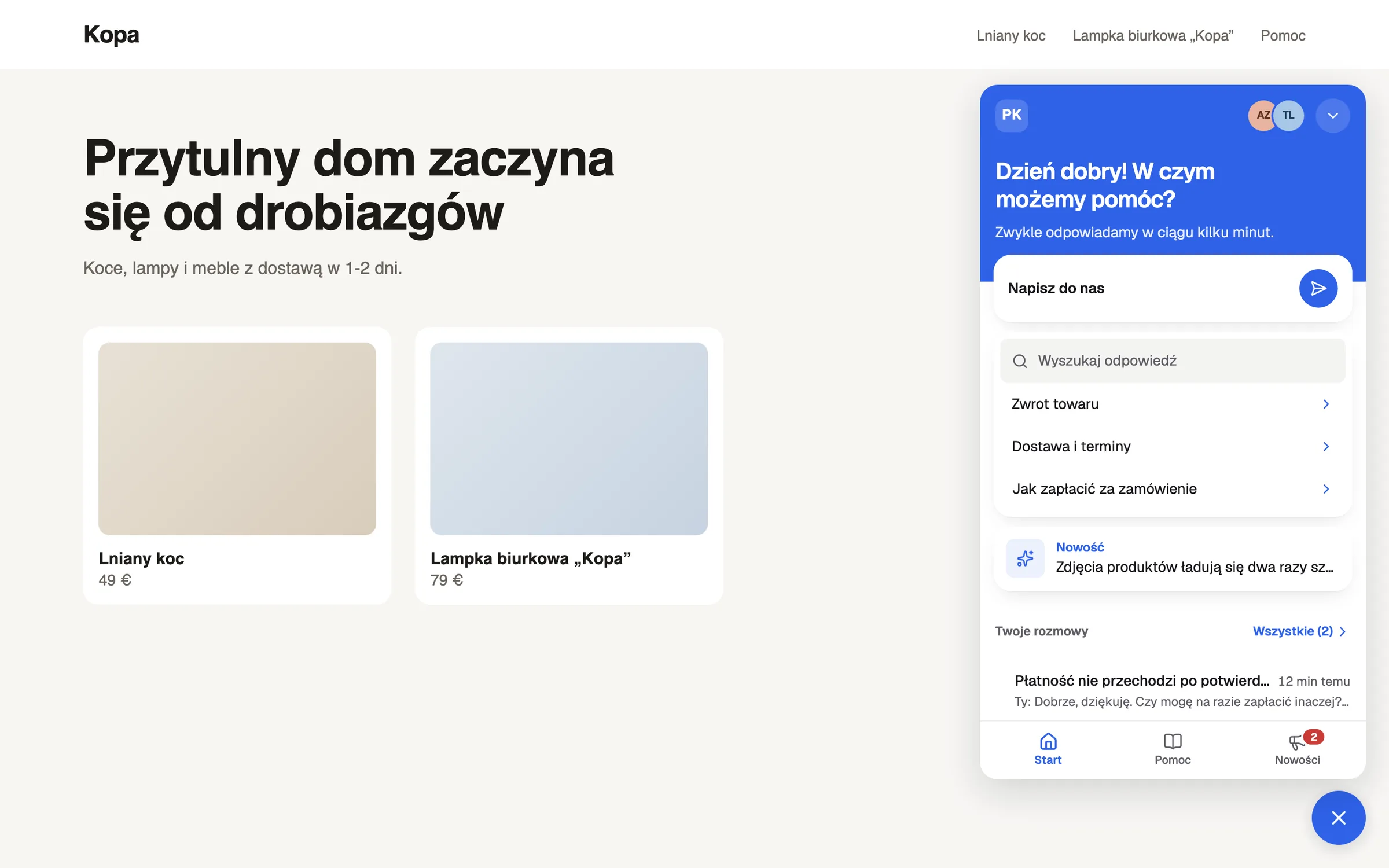
Kreator co kilka sekund sprawdza, czy widżet załadował się na twojej stronie. Otwórz stronę i wyślij wiadomość testową: pojawi się w skrzynce odbiorczej.
## Dozwolone adresy i localhost
Widżet działa tylko pod dozwolonymi adresami. Dodaj każdy jako `https://shop.example.com`; `https://*.example.com` obejmuje wszystkie subdomeny twojej domeny. Do pracy nad stroną włącz „Zezwól na localhost”. Więcej: [Kod do osadzenia, React i CSP](https://hrc.lt/pl/docs/widget/install).