



Spis dokumentacji
Widżet czatu
Skrzynka i e-mail
Zadania
Pliki
Analityka
Konto i płatności
Kontakty i listy
Zaktualizowano
Kontakty to prosty CRM dla Twojego zespołu. Są tu wszyscy, z którymi rozmawiasz, z etapem, osobą odpowiedzialną, tagami, polami, notatkami i przypomnieniami.
Skąd biorą się kontakty
- Same. Gdy ktoś napisze przez widżet czatu lub e-mailem albo Twoja strona go rozpozna.
- Ręcznie. Przycisk „Nowy kontakt”. Wystarczy imię lub e-mail. Jeśli ten e-mail należy już do kontaktu, aplikacja go pokaże i nie utworzy drugiego.
- Z pliku CSV. Przycisk „Importuj CSV”, zobacz niżej.
- Przez API. Z Twojego systemu, zobacz Dane z Twojego systemu.
Wpisany ręcznie e-mail jest powiązany z kontaktem, więc odpowiedź tej osoby na Twój e-mail trafia do tego samego kontaktu. Taki adres pozostaje niezweryfikowany, dopóki ta osoba nie odpowie na Twój e-mail.
Import i eksport
„Importuj CSV” ma cztery kroki:
- Plik:
.csvdo 5 MB i 5000 wierszy. Separator (,,;lub tabulator) i kodowanie rozpoznają się same. - Kolumny: dla każdej kolumny wybierz, gdzie ma trafić: imię, e-mail, telefon, firma, etap, tagi, notatka, Twoje pole lub nowa informacja. Typowe nagłówki są rozpoznawane w pięciu językach.
- Ustawienia: co zrobić, gdy kontakt już istnieje (zaktualizować lub pominąć), oraz jaki tag, listę, etap lub osobę odpowiedzialną dostają wszyscy importowani. Przed importem widzisz, ile będzie nowych, istniejących i pominiętych.
- Import: postęp i wynik. Pominięte wiersze z powodem możesz pobrać.
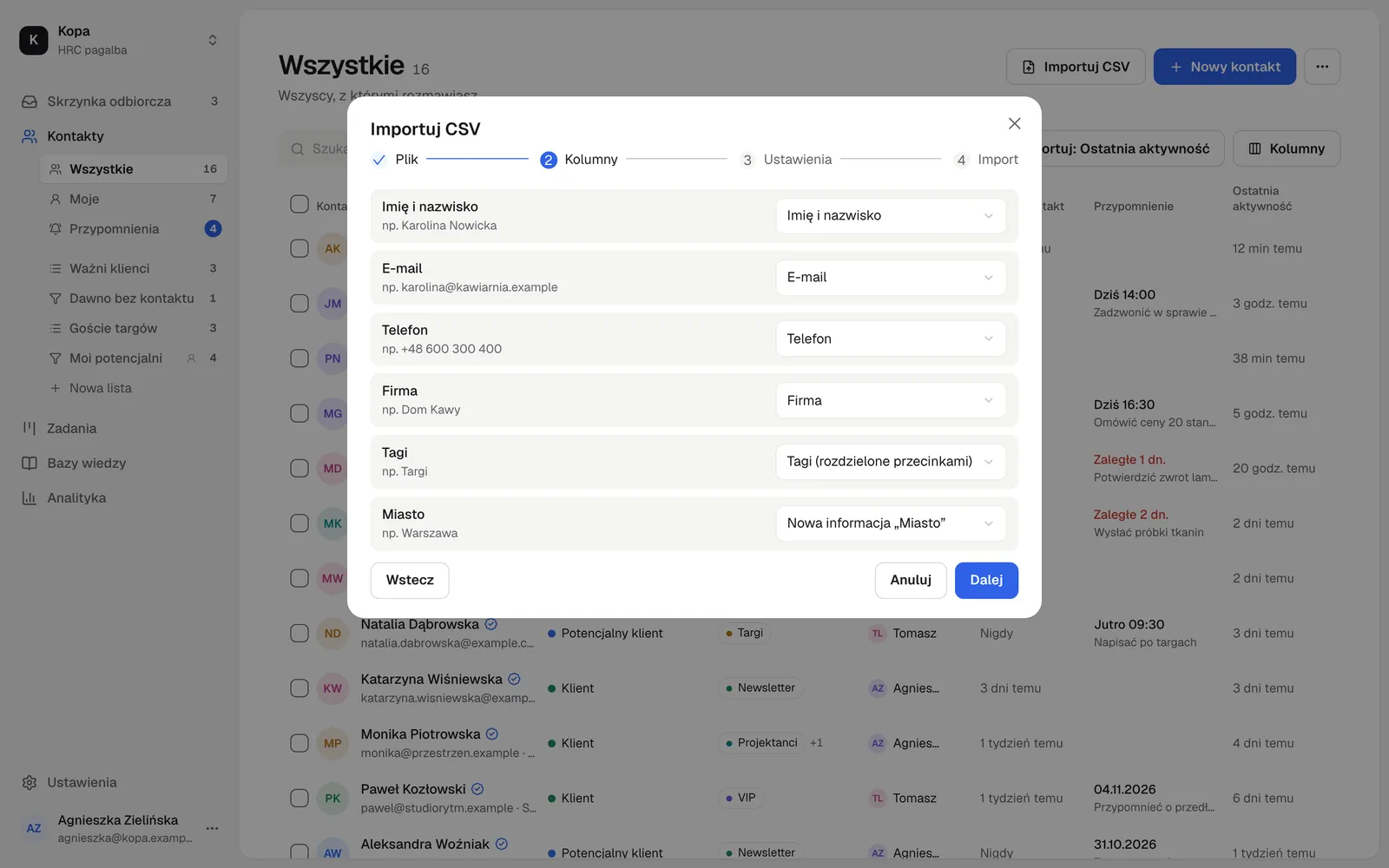
Eksport: menu ⋯, „Eksportuj CSV”. Plik zawiera widoczne kolumny, e-mail i telefon, do 10 000 wierszy. Otworzysz go w Excelu.
Etap, osoba odpowiedzialna i tagi
- Etap: Potencjalny klient, W rozmowach, Klient, Były klient, Nie pasuje lub Bez etapu.
- Osoba odpowiedzialna: jeden członek zespołu. Lista „Moje” pokazuje Twoje kontakty.
- Tagi: krótkie nazwy z kolorem, np. „VIP”. Zarządzasz nimi w menu ⋯, „Tagi”. Tag wysłany przez stronę lub API sam trafia na listę.
Etap i osobę odpowiedzialną zmienisz prosto w wierszu listy.
Listy w menu
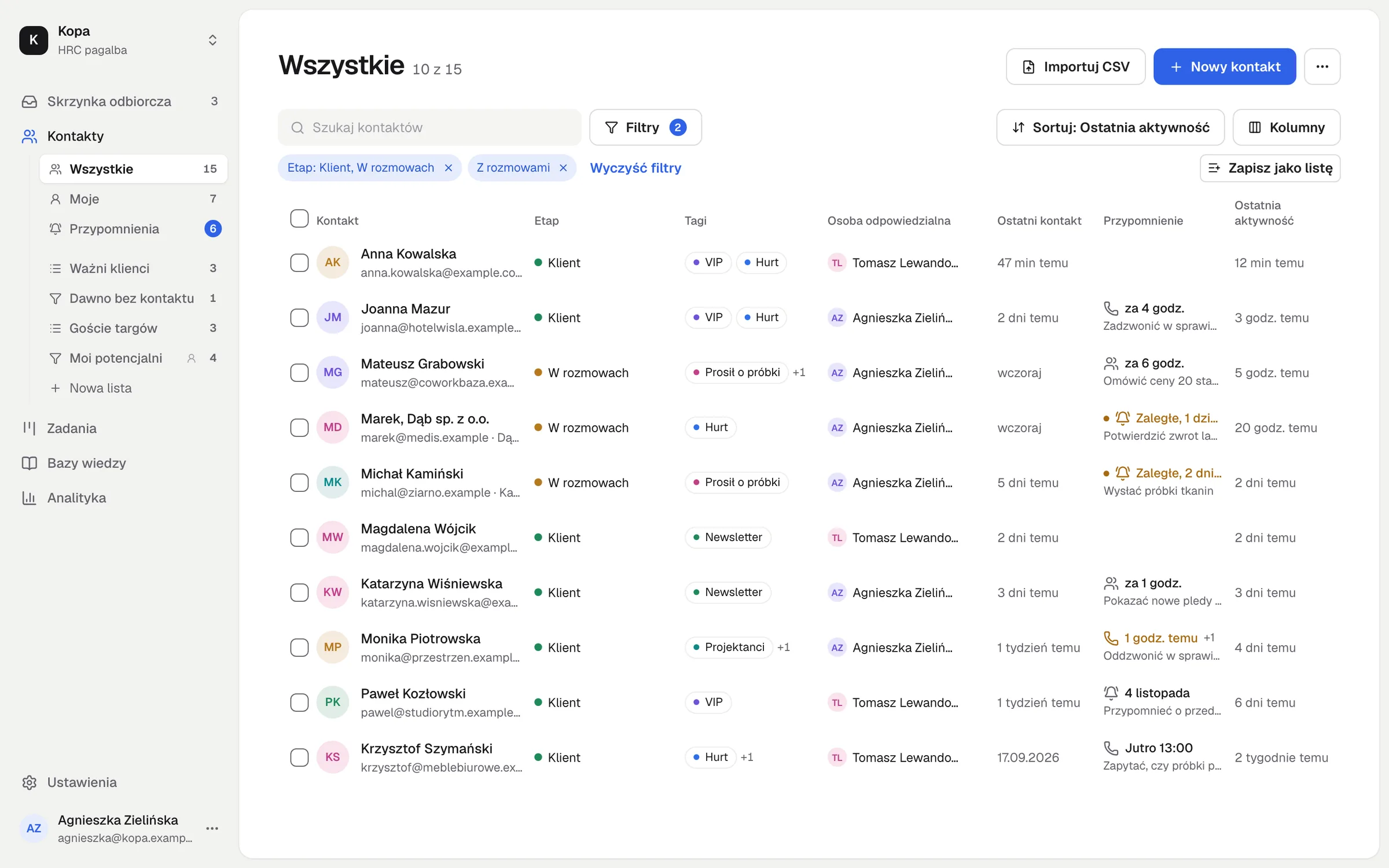
„Wszystkie” pokazuje wszystkie kontakty, najpierw ostatnia aktywność. Aby zobaczyć tylko osoby, które do Ciebie pisały, otwórz „Filtry” i wybierz „Z rozmowami”.
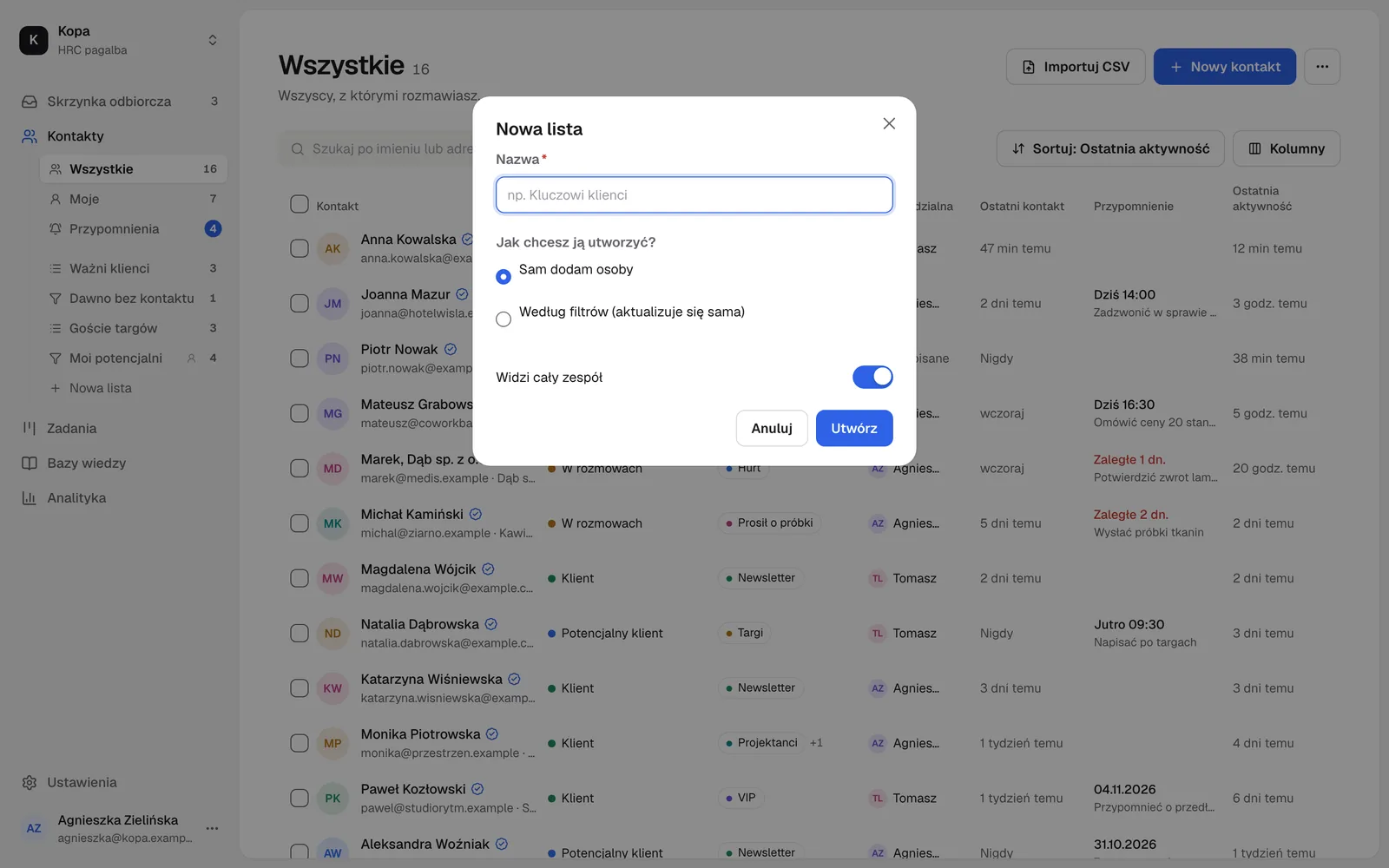
Pod Kontaktami menu ma zawsze „Wszystkie”, „Moje” i „Przypomnienia”. Własne listy tworzysz przyciskiem „Nowa lista”:
- Dodam osoby sam: zaznacz osoby na liście i wybierz „Do listy”.
- Według filtrów: lista aktualizuje się sama, np. wszyscy klienci, z którymi nie rozmawiałeś od 30 dni. Wybierz filtry i kliknij „Zapisz jako listę”.
Listę widzi cały zespół albo tylko Ty. Firma może mieć do 50 wspólnych list, a każdy członek zespołu do 20 własnych.
Lista z rejestru
Przycisk „Nowa lista” ma jeszcze dwie opcje: „Z rejestru firm” i „Z rejestru usługodawców”. Wypełniają one nową listę firmami z rejestru.
- Filtry: dla firm rodzaj działalności i miasto (uwzględnij lub wyklucz, można kilka), liczba pracowników, roczny przychód, numer VAT, e-mail, telefon i strona internetowa. Dla usługodawców kategoria usług, miasto, e-mail, telefon i strona internetowa.
- Ile znaleziono: od razu widzisz, ile firm pasuje do filtrów.
- Przykład danych: pokazuje, jak wyglądają dane. Zawsze widać tu te same przykładowe firmy, a nie wyniki Twojego wyszukiwania.
- Ile dodać: wpisz liczbę i kliknij „Utwórz listę i dodaj”. Firmy stają się kontaktami na nowej liście. Możesz zamknąć okno, dodawanie będzie trwać dalej.
Importujemy i od razu sprawdzamy adresy e-mail. Za darmo, raz na 30 dni: adresu sprawdzonego w ostatnich 30 dniach nie sprawdzamy ponownie. Każdy kontakt dostaje znaczek Prawidłowy, Ryzykowny lub Nieprawidłowy (Weryfikacja e-mail).
Liczą się tylko nowo dodane firmy. Te, które już są w kontaktach, trafiają tylko na listę i się nie liczą. Za darmo możesz dodać łącznie 100 firm, więcej daje dodatek „Firmy z rejestrów” (Płatności).
Przypomnienia i ostatni kontakt
Z kontaktem możesz zaplanować przypomnienie, połączenie lub spotkanie: godzinę, czas trwania, miejsce lub link do spotkania i krótki opis, np. „Zadzwonić w sprawie oferty”. Jeden kontakt może mieć kilka wpisów. Wpis jest dla osoby odpowiedzialnej za kontakt, a gdy jej nie ma, dla tego, kto go zaplanował.
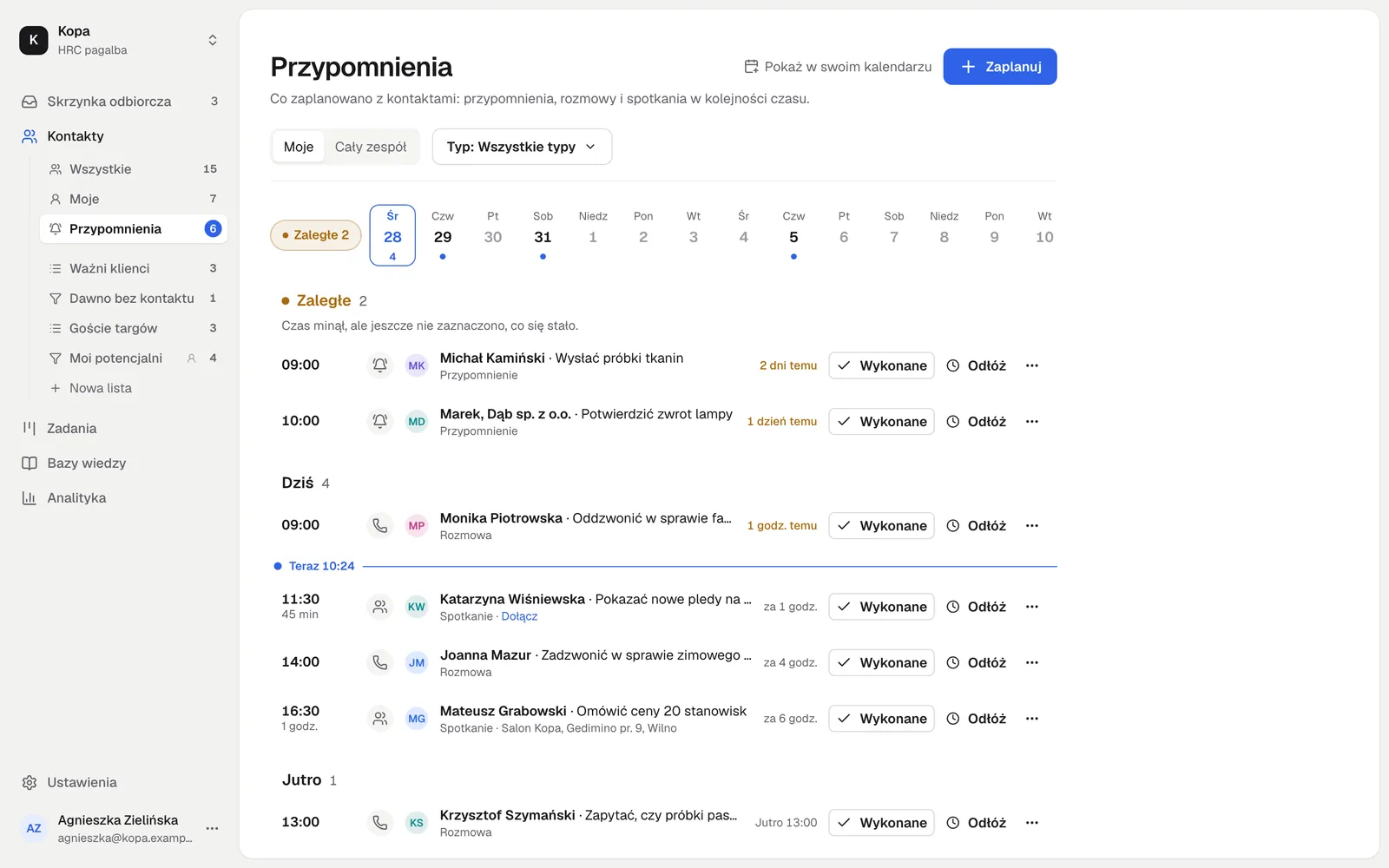
- Lista „Przypomnienia” to oś czasu: zaległe wpisy, dziś z linią „Teraz”, jutro, ten tydzień, później i ostatnio wykonane (Przypomnienia i Twój kalendarz).
- Przy wpisie kliknij „Wykonane” albo „Odłóż”. Gdy połączenie lub spotkanie się nie odbyło, wybierz „Nie odbyło się” w menu ⋯.
- Na liście „Wszystkie” kolumna „Przypomnienie” pokazuje najbliższy wpis, np. „za 2 godz.”, „Jutro 09:00” albo „Zaległe, 2 dni temu”.
- W odpowiednim czasie przychodzi powiadomienie w Telegramie, jeśli Telegram jest połączony i włączone są „Przypomnienia o kontaktach” (Powiadomienia).
- Zaplanowane wpisy możesz widzieć także w swoim kalendarzu Google, Apple lub Outlook (Połącz kalendarz).
Ostatni kontakt liczy się sam: Twoja odpowiedź w dowolnym kanale, nowy e-mail ze strony kontaktu lub zapisany kontakt (rozmowa telefoniczna, spotkanie lub inne). Notatki się nie liczą.
Strona kontaktu
Na górze widzisz etap, osobę odpowiedzialną, tagi i najbliższy zaplanowany wpis, a pod nimi szybkie akcje: „Napisz e-mail”, „Notatka”, „Zapisz kontakt”, „Zaplanuj” i „Otwórz rozmowę”.
- Zaplanowane: przypomnienia, połączenia i spotkania kontaktu w kolejności czasu, zaległe najpierw. Wcześniejsze pokazuje przycisk „Wcześniejsze”.
- Aktywność: rozmowy, notatki, telefony, aktywność na stronie i zmiany w jednym strumieniu, z filtrami.
- Notatki widzi tylko zespół.
- Napisz e-mail wysyła przez połączoną skrzynkę pocztową firmy (Skrzynki pocztowe).
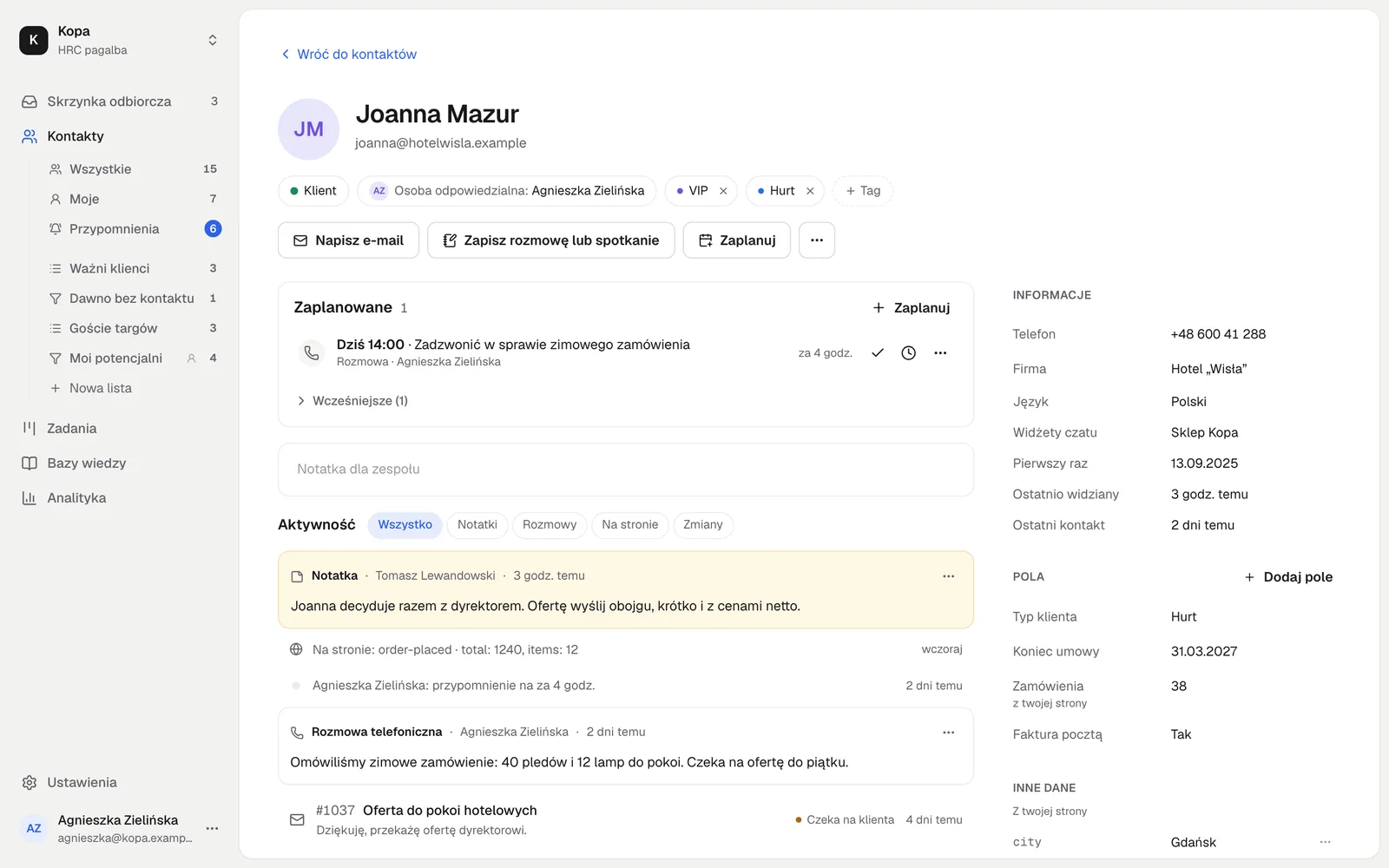
Pola
Pola to informacje Twojej firmy o klientach, np. „Koniec umowy”. Typy: tekst, liczba, data, tak lub nie, wybór i link. Do 30 pól.
Każde pole ma klucz. Gdy strona lub API wyśle wartość pod tym samym kluczem, pokazuje się ona z nazwą pola. Pozostałe wartości są w części „Inne dane” ze źródłem, a „Zrób z tego pole” zamienia wartość w pole.
Akcje zbiorcze
Zaznacz wiersze lub „Zaznacz wszystkich”, potem zmień etap, osobę odpowiedzialną, tagi, listę lub przypomnienie, wyeksportuj albo usuń. Usuwać mogą tylko właściciele, a aplikacja najpierw pyta.
Weryfikacja e-mail
Zaznacz kontakty lub całą listę i naciśnij „Sprawdź e-maile”. Przed startem aplikacja pokazuje, ile kredytów potrzeba i ile ich masz. Gdy kredytów brakuje, właściciel może je doładować. Sprawdzanie działa w tle i pokazuje postęp.
Wynik widać jako znaczek w wierszu kontaktu i na stronie kontaktu: Prawidłowy, Ryzykowny, Nieprawidłowy lub Nieaktualna. Weryfikacja jest ważna 3 miesiące, potem staje się nieaktualna. Filtr „Weryfikacja e-mail” pokazuje tylko kontakty z prawidłowym adresem albo z innym wynikiem, także Niesprawdzony. Ceny i kredyty: Dodatki i płatności.
Dane z Twojego systemu
Plan, zamówienia czy datę umowy możesz wysyłać sam:
-
Ze strony przez JavaScript API widżetu czatu: Profil odwiedzającego.
-
Z własnego serwera przez REST API lub MCP z kluczem agenta AI. Potrzebny jest obszar „Rozmowy i wiadomości” z prawem do zmian.
-
contact_upsert(/private/contact/upsert): tworzy lub aktualizuje kontakt po e-mailu albo ID użytkownika z Twojej strony. Nie łączy kontaktów. -
contact_event_create(/private/contact/event-create): zapisuje, co osoba zrobiła w Twoim systemie. Do 20 zdarzeń naraz, widać je w Aktywności. -
contact_set_profile(/private/contact/set-profile): zmienia profil znanego kontaktu (Zaufane pola).
Te wartości mają źródło „zespół”, więc ani strona, ani przeglądarka ich nie zmienią.
// Z twojego serwera: tworzy lub aktualizuje klienta po e-mailu.
// Te wartości mają źródło "team".
// Używa hrc() z przykładu Node.js.
const { contactId, wasCreated } = await hrc('/private/contact/upsert', {
  companyId: me.companyId,
  email: 'jane@example.com',
  name: 'Jane Doe',
  company: { name: 'Acme', plan: 'Pro' },
  stage: 'customer',
  set: [
    { key: 'orders', type: 'number', value: 14 },
    { key: 'contract_end', type: 'date', value: '2027-03-31' },
  ],
  addTags: ['vip'],
});

// Co klient zrobił w twoim systemie: widać w Aktywności.
await hrc('/private/contact/event-create', {
  companyId: me.companyId,
  contactId,
  events: [
    {
      name: 'order-placed',
      props: [{ key: 'total', type: 'number', value: 1240 }],
    },
  ],
});
Przez MCP agenci AI także wyszukują i czytają kontakty, zmieniają etap i osobę odpowiedzialną, piszą notatki, ustawiają przypomnienia i prowadzą listy. Nie mogą usuwać kontaktów, tagów, list ani pól.
Nie ma tu odpowiedzi? Napisz do nas