



Spis dokumentacji
Widżet czatu
Skrzynka i e-mail
Zadania
Pliki
Analityka
Konto i płatności
Przypomnienia i Twój kalendarz
Zaktualizowano
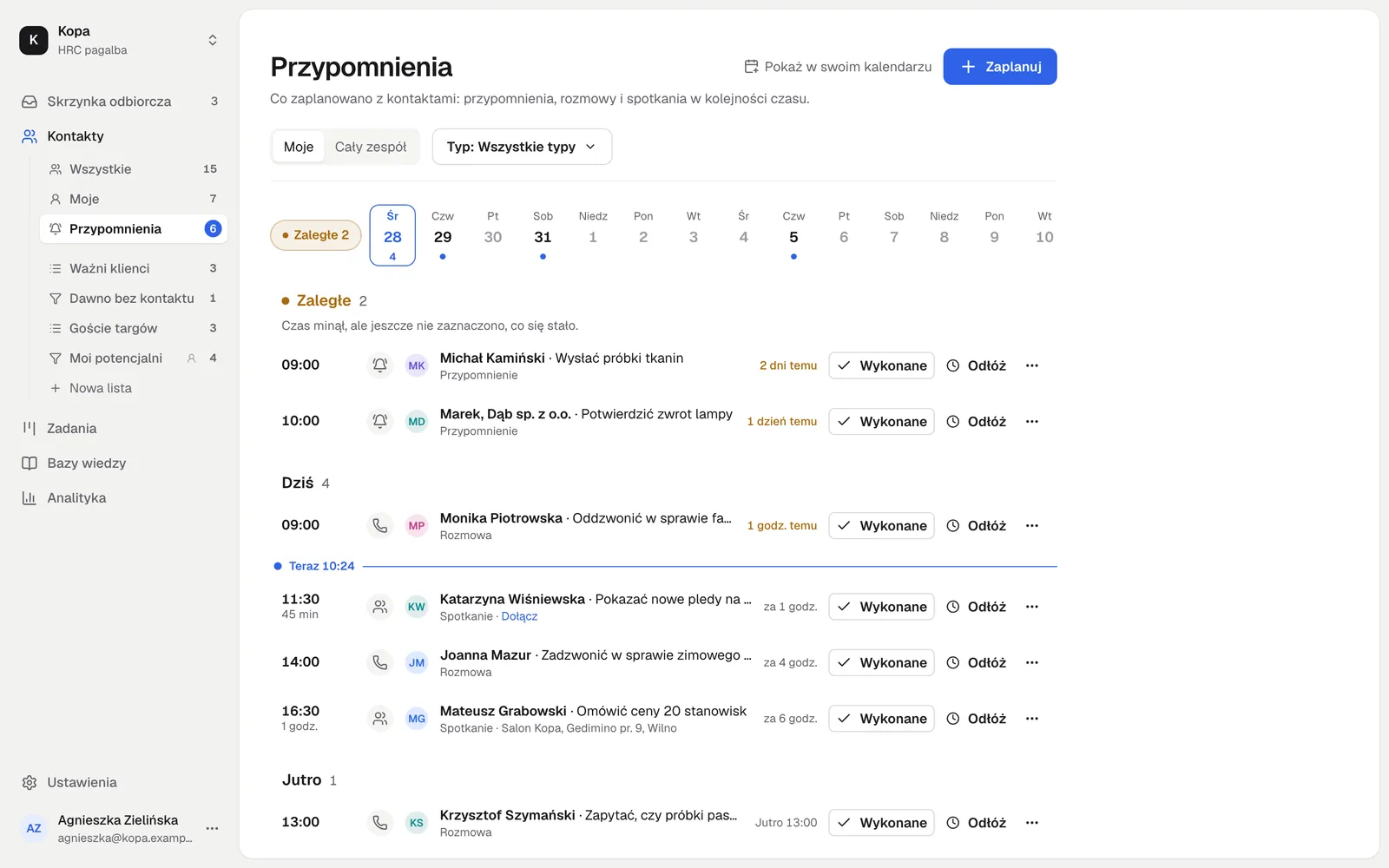
W Kontaktach, w sekcji „Przypomnienia” widzisz wszystko, co zaplanowano z kontaktami: przypomnienia, połączenia i spotkania w kolejności czasu. Te same wpisy możesz widzieć także we własnym kalendarzu.
Oś czasu przypomnień
Każdy wpis ma typ (przypomnienie, połączenie lub spotkanie), godzinę, kontakt i krótki opis. Możesz dodać czas trwania oraz miejsce lub link do spotkania, np. Google Meet. Jeden kontakt może mieć kilka wpisów. Nowy wpis tworzysz przyciskiem „Zaplanuj” tutaj lub na stronie kontaktu.
Wpis jest dla osoby odpowiedzialnej za kontakt, a gdy jej nie ma, dla tego, kto go zaplanował. W polu „Dla kogo” możesz wybrać innego członka zespołu.
Wpisy są pogrupowane według czasu w strefie czasowej Twojej firmy:
- Zaległe: wpisy z wcześniejszych dni, przy których nikt jeszcze nie zaznaczył, co się stało. Mają spokojny kolor ostrzeżenia i nie znikają same.
- Dziś: linia „Teraz” pokazuje, gdzie jesteś. Nad nią jest to, co dziś już powinno się wydarzyć, pod nią to, co jeszcze przed Tobą.
- Jutro, Ten tydzień i Później: co przed Tobą, pogrupowane według dni.
- Ostatnio wykonane: wpisy wykonane i te, które się nie odbyły, z ostatnich 7 dni. Ta część jest zwinięta, otwierasz ją jednym kliknięciem.
Pasek nad listą pokazuje najbliższe 14 dni i ile zaplanowano na każdy dzień. Kliknij dzień, a lista przewinie się do niego. Przy każdym wpisie widzisz, ile czasu zostało lub minęło, np. „za 40 min” albo „2 dni temu”.
Akcje przy wpisie:
- Wykonane: wpis przechodzi do „Ostatnio wykonane”. Dopóki widać powiadomienie, możesz kliknąć „Cofnij”.
- Odłóż: o godzinę, na jutro o tej samej porze, o tydzień lub na wybraną datę.
- Menu ⋯: „Zmień”, „Otwórz kontakt”, „Nie odbyło się” i „Usuń”. „Nie odbyło się” wybierz, gdy połączenie lub spotkanie się nie odbyło. Taki wpis też przechodzi do „Ostatnio wykonane”.
- Przywróć: w „Ostatnio wykonane” przywraca na listę wpis wykonany lub ten, który się nie odbył.
„Moje” pokazuje wpisy dla Ciebie, „Cały zespół” wpisy wszystkich członków zespołu z imieniem osoby odpowiedzialnej. Filtr „Typ” zostawia tylko przypomnienia, połączenia lub spotkania. Liczba przy „Przypomnieniach” w menu pokazuje Twoje zaległe i dzisiejsze wpisy.
Na telefonie lista ma jedną kolumnę. Okrągły przycisk po prawej oznacza wpis jako wykonany, a dotknięcie wpisu otwiera wszystkie pozostałe akcje.
W odpowiednim czasie przychodzi powiadomienie w Telegramie, jeśli Telegram jest połączony i włączone są „Przypomnienia o kontaktach” (Powiadomienia).
Połącz kalendarz
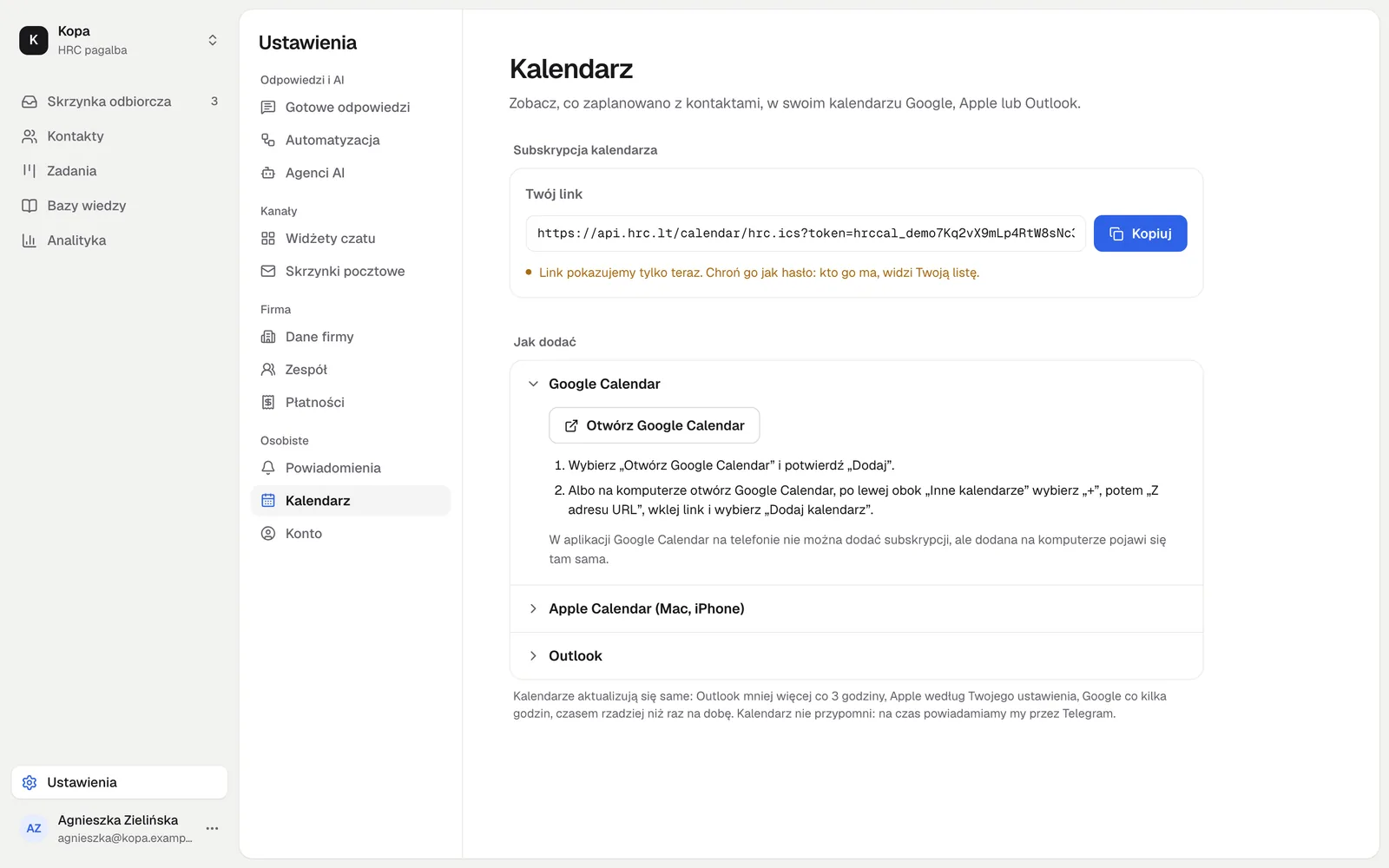
Zaplanowane wpisy możesz widzieć w swoim kalendarzu Google, Apple lub Outlook przez prywatny link subskrypcji kalendarza. Kalendarz sam go odczytuje i pokazuje wpisy. Wpisy zmieniasz tutaj, a kalendarz się aktualizuje.
- Otwórz „Ustawienia”, „Kalendarz” albo w „Przypomnieniach” kliknij „Pokaż w swoim kalendarzu”.
- W polu „Co pokazywać” wybierz „Tylko moje” lub „Cały zespół”.
- Kliknij „Utwórz link”, a potem „Kopiuj” albo przycisk swojego kalendarza poniżej.
W kalendarzu widać imię kontaktu, opis, miejsce i link do kontaktu w aplikacji. Nie ma tam e-maila ani telefonu kontaktu. Widoczne są wpisy od 30 dni wstecz do roku naprzód. Wykonane wpisy zaczynają się od słowa „Zrobione:”, a te, które się nie odbyły, od słów „Nie odbyło się:”. Wpisy, które się nie odbyły, link oznacza jako odwołane, więc Google Calendar zwykle ich nie pokazuje.
Google Calendar
- Kliknij „Otwórz Google Calendar” i potwierdź „Dodaj”.
- Albo na komputerze otwórz Google Calendar, po lewej przy „Inne kalendarze” kliknij „+”, wybierz „Z adresu URL”, wklej link i kliknij „Dodaj kalendarz”.
W aplikacji Google Calendar na telefonie nie można dodać subskrypcji, ale dodana na komputerze pojawia się tam sama.
Apple Calendar (Mac, iPhone)
„Otwórz Apple Calendar” od razu otwiera subskrypcję. Albo:
- Mac: w aplikacji Calendar wybierz File, New Calendar Subscription, wklej link, w Location wybierz iCloud (żeby widzieć go też na iPhonie), a w Auto-refresh wybierz Every hour.
- iPhone: Settings, Calendar, Accounts, Add Account, Other, Add Subscribed Calendar, wklej link.
Outlook
Przycisk „Otwórz Outlook” jest dla konta Microsoft 365 w pracy lub szkole. Dla Outlook.com wykonaj kroki: w Outlook.com lub w nowym Outlooku otwórz kalendarz, kliknij „Dodaj kalendarz”, wybierz „Subskrybuj z sieci Web”, wklej link, wpisz nazwę i kliknij „Importuj”.
Kiedy kalendarz się aktualizuje
Kalendarze odczytują link same i we własnym tempie: Apple tak, jak ustawisz, np. co godzinę, Outlook mniej więcej co 3 godziny, Google co kilka godzin, czasem rzadziej niż raz na dobę. Dlatego nowy lub przesunięty wpis nie pojawia się w kalendarzu od razu.
Kalendarz nie przypomina: na czas powiadamiamy my przez Telegram.
Link to hasło
Link pokazujemy tylko raz, zaraz po utworzeniu. Chroń go jak hasło: kto go ma, widzi Twoją listę. Później w ustawieniach widać tylko początek linku, kiedy go utworzono i kiedy kalendarz ostatnio go odczytał.
- Utwórz nowy link: stary od razu przestaje działać, więc w kalendarzach trzeba go zastąpić nowym. Zrób tak, gdy link zginął, gdy ktoś go udostępnił albo gdy chcesz dodać jeszcze jeden kalendarz.
- Wyłącz link: kalendarze nie dostają nowych wpisów. Już pokazane wpisy mogą zostać, dopóki nie usuniesz subskrypcji.
- Co pokazywać możesz zmienić w każdej chwili, a link zostaje ten sam.
Każdy członek zespołu ma własny link w każdej firmie. Gdy ktoś odchodzi z firmy, jego link przestaje działać.
Nie ma tu odpowiedzi? Napisz do nas