



Содержание документации
Входящие и эл. почта
База знаний
Задачи
Файлы
Аналитика
Аккаунт и оплата
Контакты и списки
Обновлено
Раздел «Контакты» это простая CRM для вашей команды. Здесь все, с кем вы общаетесь, с этапом, ответственным, метками, полями, заметками и напоминаниями.
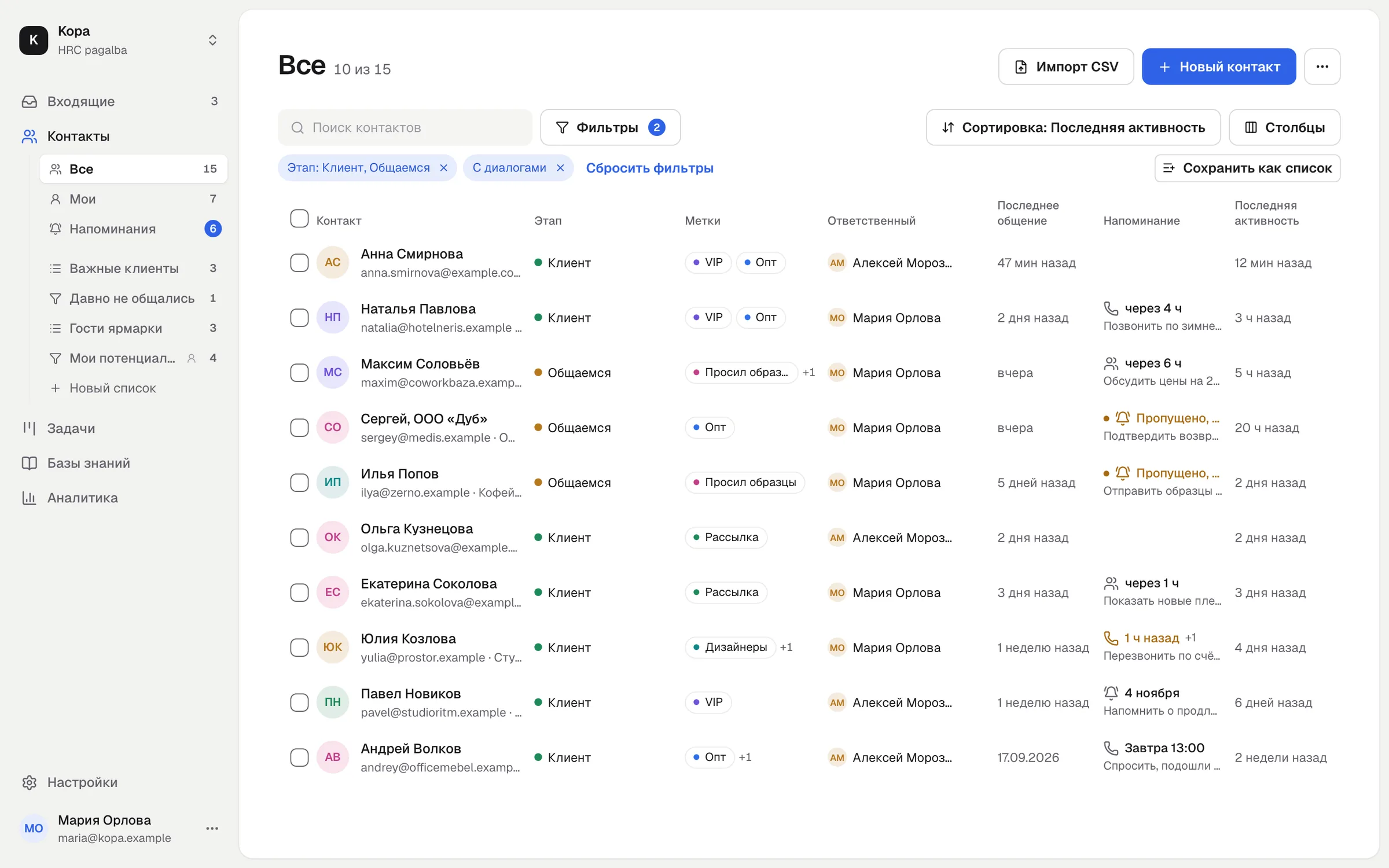
Как появляются контакты
- Сами. Когда кто-то пишет через чат-виджет или по эл. почте, или ваш сайт его распознаёт.
- Вручную. Кнопка «Новый контакт». Достаточно имени или эл. почты. Если такая почта уже принадлежит контакту, приложение покажет его и не создаст второй.
- Из CSV-файла. Кнопка «Импорт CSV», см. ниже.
- Через API. Из вашей системы, см. Данные из вашей системы.
Введённая вручную эл. почта связывается с контактом, поэтому ответ человека на ваше письмо попадает к тому же контакту. Такой адрес остаётся неподтверждённым, пока человек не ответит на ваше письмо.
Импорт и экспорт
«Импорт CSV» проходит четыре шага:
- Файл:
.csvдо 5 МБ и 5000 строк. Разделитель (,,;или табуляция) и кодировка определяются сами. - Столбцы: для каждого столбца выберите, куда его записать: имя, эл. почта, телефон, компания, этап, метки, заметка, ваше поле или новые данные. Обычные названия распознаются на пяти языках.
- Настройки: что делать, если контакт уже есть (обновить или пропустить), и какую метку, список, этап или ответственного дать всем импортированным. До импорта видно, сколько будет новых, существующих и пропущенных.
- Импорт: ход и результат. Пропущенные строки с причиной можно скачать.
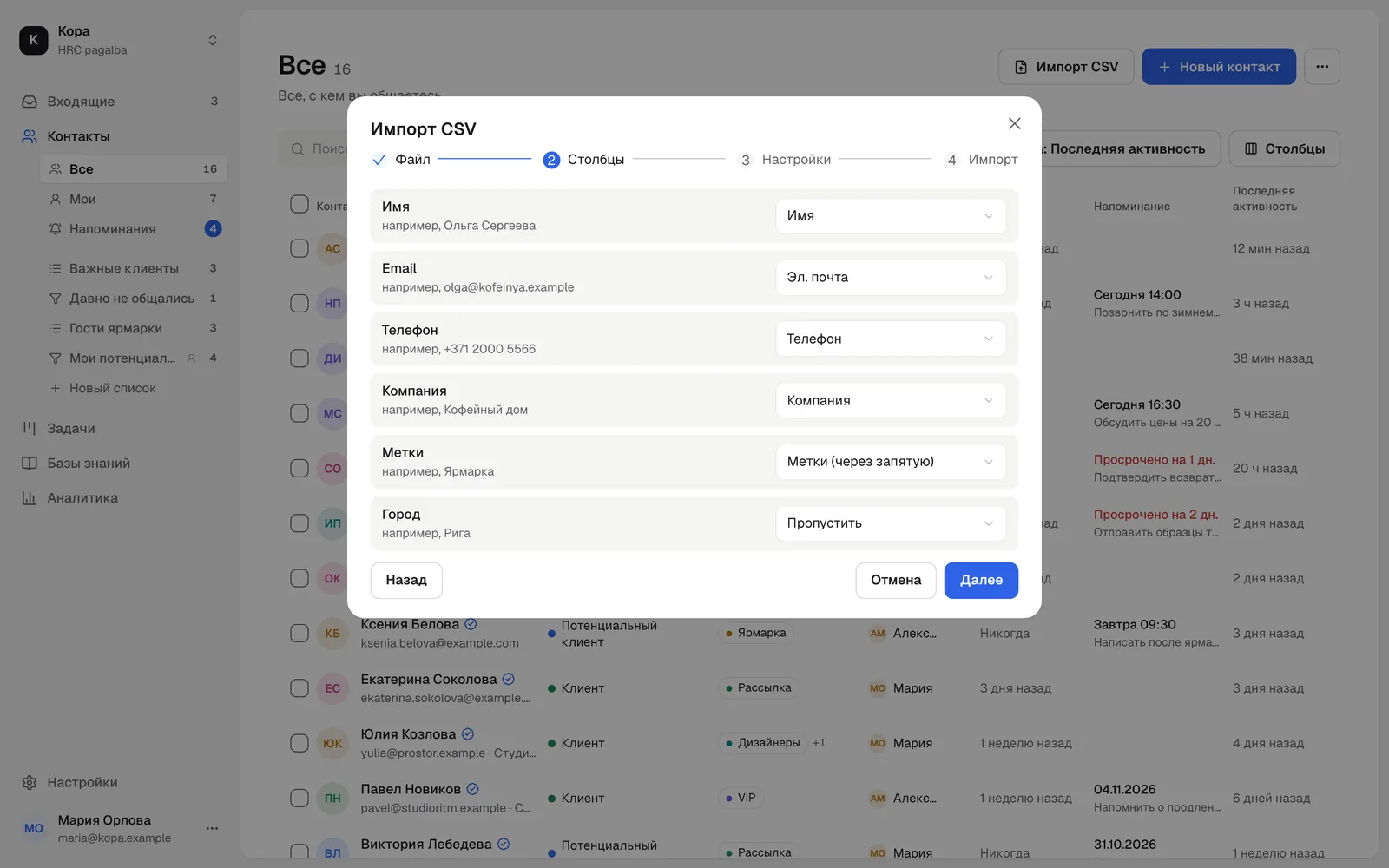
Экспорт: меню ⋯, «Экспорт CSV». В файле видимые столбцы, эл. почта и телефон, до 10 000 строк. Файл открывается в Excel.
Этап, ответственный и метки
- Этап: Потенциальный клиент, Общаемся, Клиент, Бывший клиент, Не подходит или Без этапа.
- Ответственный: один участник команды. В списке «Мои» ваши контакты.
- Метки: короткие названия с цветом, например «VIP». Метками управляют в меню ⋯, «Метки». Метка, которую присылает сайт или API, добавляется в список сама.
Этап и ответственного можно менять прямо в строке списка.
Списки в меню
«Все» показывает все контакты, сверху самая свежая активность. Чтобы видеть только тех, кто вам писал, откройте «Фильтры» и выберите «С диалогами».
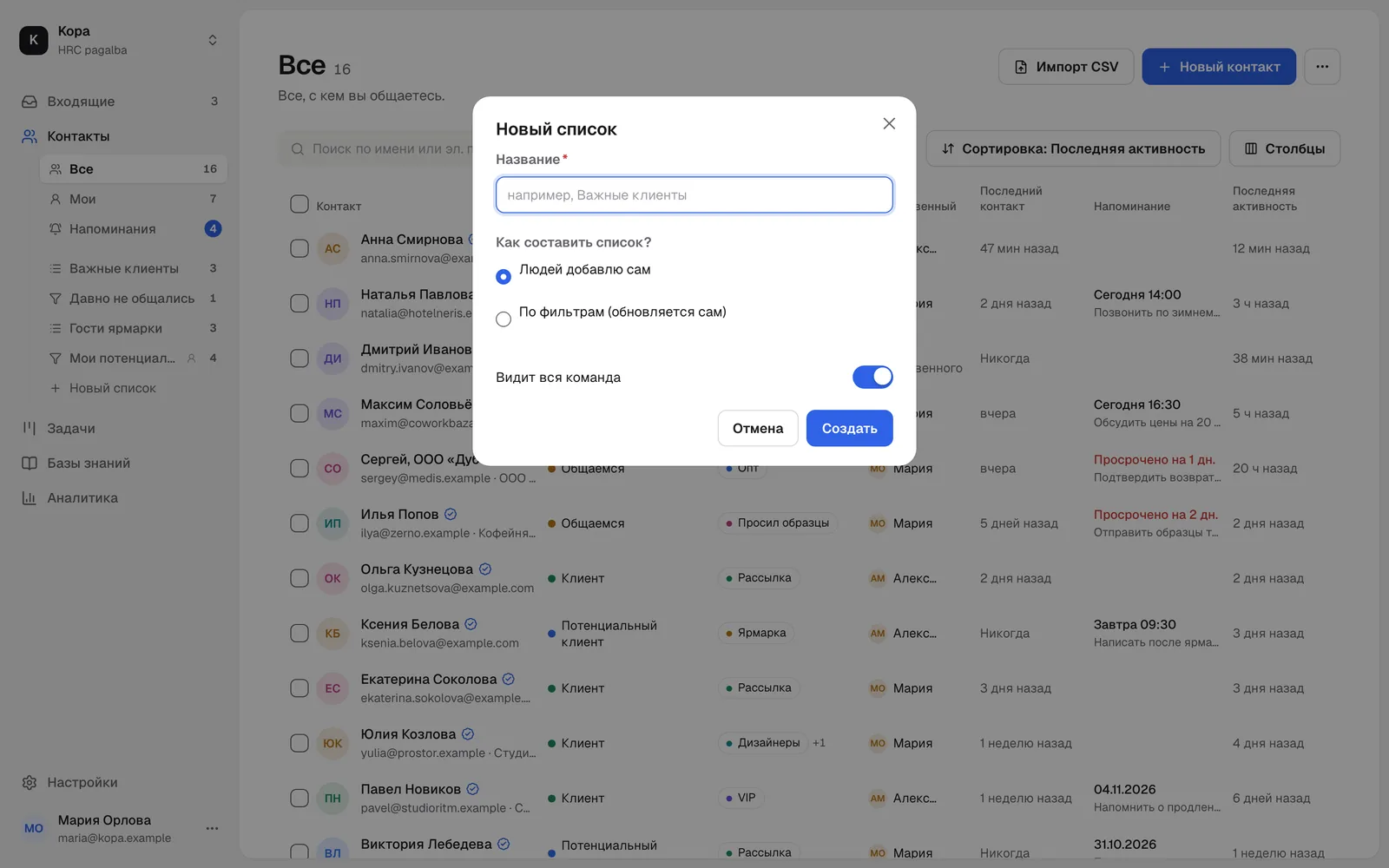
Под «Контактами» в меню всегда есть «Все», «Мои» и «Напоминания». Свои списки создаются кнопкой «Новый список»:
- Добавлю людей сам: отметьте людей в списке и выберите «В список».
- По фильтрам: список обновляется сам, например все клиенты, с которыми вы не общались 30 дней. Выберите фильтры и нажмите «Сохранить как список».
Список видит вся команда или только вы. У компании может быть до 50 общих списков, у каждого участника до 20 своих.
Список из реестра
У кнопки «Новый список» есть ещё два варианта: «По реестру компаний» и «По реестру поставщиков услуг». Они заполняют новый список компаниями из реестра.
- Фильтры: для компаний вид деятельности и город (включить или исключить, можно несколько), число сотрудников, годовой доход, код НДС, эл. почта, телефон и сайт. Для поставщиков услуг категория услуг, город, эл. почта, телефон и сайт.
- Сколько найдено: сразу видно, сколько компаний подходит под фильтры.
- Пример данных: показывает, как выглядят данные. Здесь всегда показаны одни и те же примерные компании, а не результаты вашего поиска.
- Сколько добавить: введите число и нажмите «Создать список и добавить». Компании становятся контактами в новом списке. Окно можно закрыть, добавление продолжится.
Мы импортируем и сразу проверяем адреса e-mail. Бесплатно, раз в 30 дней: адрес, проверенный за последние 30 дней, повторно не проверяется. Каждый контакт получает значок Действительный, Рискованный или Недействительный (Проверка e-mail).
Считаются только новые добавленные компании. Те, что уже есть в контактах, просто попадают в список и не считаются. Бесплатно можно добавить 100 компаний всего, больше даёт дополнение «Компании из реестров» (Оплата).
Напоминания и последний контакт
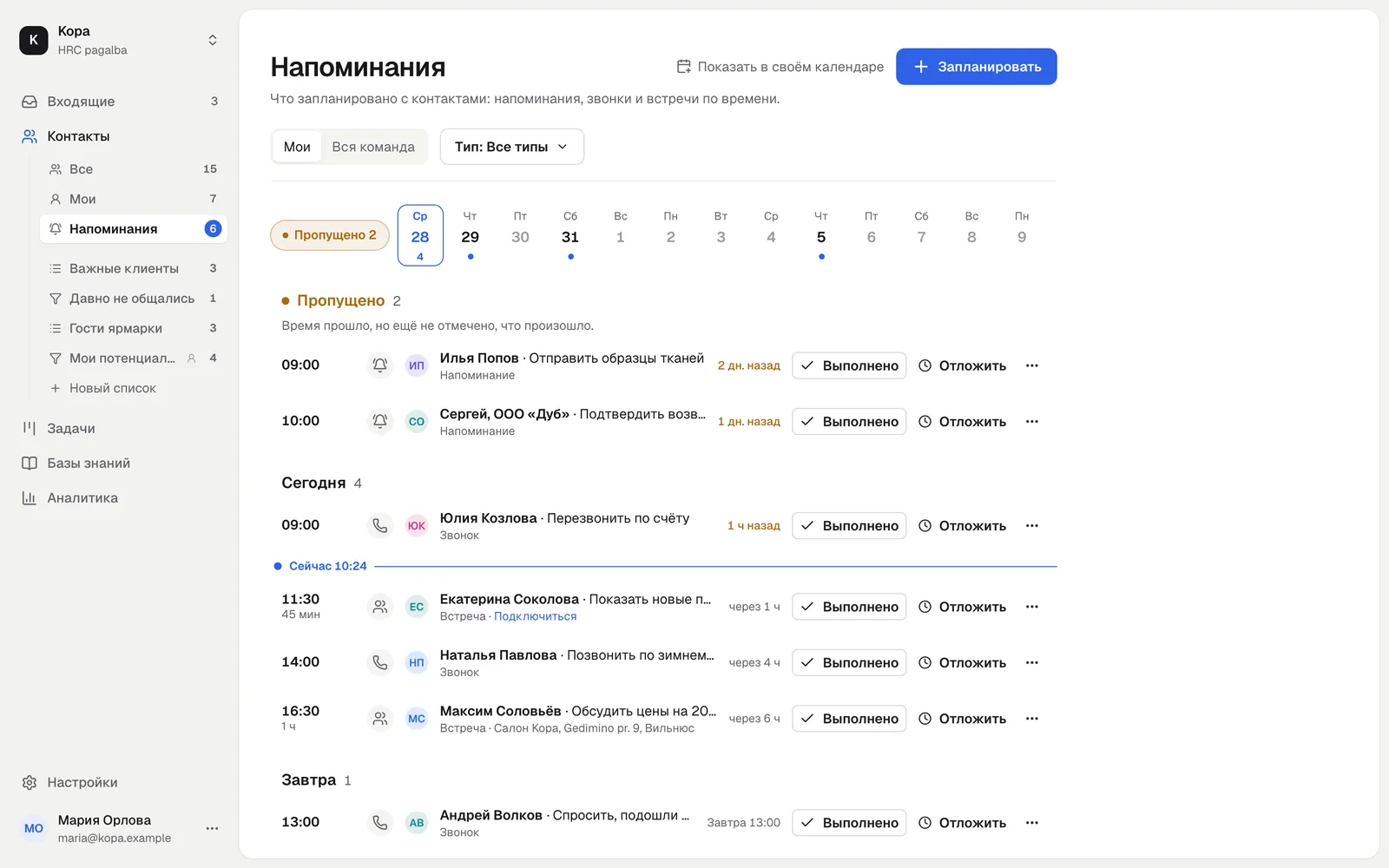
С контактом можно запланировать напоминание, звонок или встречу: время, длительность, место или ссылку на встречу и короткое описание, например «Позвонить по предложению». Для одного контакта можно запланировать несколько записей. Запись предназначена ответственному за контакт, а если его нет, тому, кто её запланировал.
- Список «Напоминания» это лента по времени: пропущенные записи, сегодня с линией «Сейчас», завтра, эта неделя, позже и недавно выполненные записи (Напоминания и ваш календарь).
- У записи нажмите «Выполнено» или «Отложить». Если звонок или встреча не состоялись, выберите «Не состоялось» в меню ⋯.
- В списке «Все» колонка «Напоминание» показывает ближайшую запись, например «через 2 ч», «Завтра 09:00» или «Пропущено, 2 дн. назад».
- Когда подходит время, приходит уведомление в Telegram, если Telegram подключён и включено «Напоминания о контактах» (Уведомления).
- Запланированные записи можно видеть и в своём календаре Google, Apple или Outlook (Подключить календарь).
Последний контакт считается сам: ваш ответ в любом канале, новое письмо со страницы контакта или записанный контакт (звонок, встреча или другое). Заметки не считаются.
Страница контакта
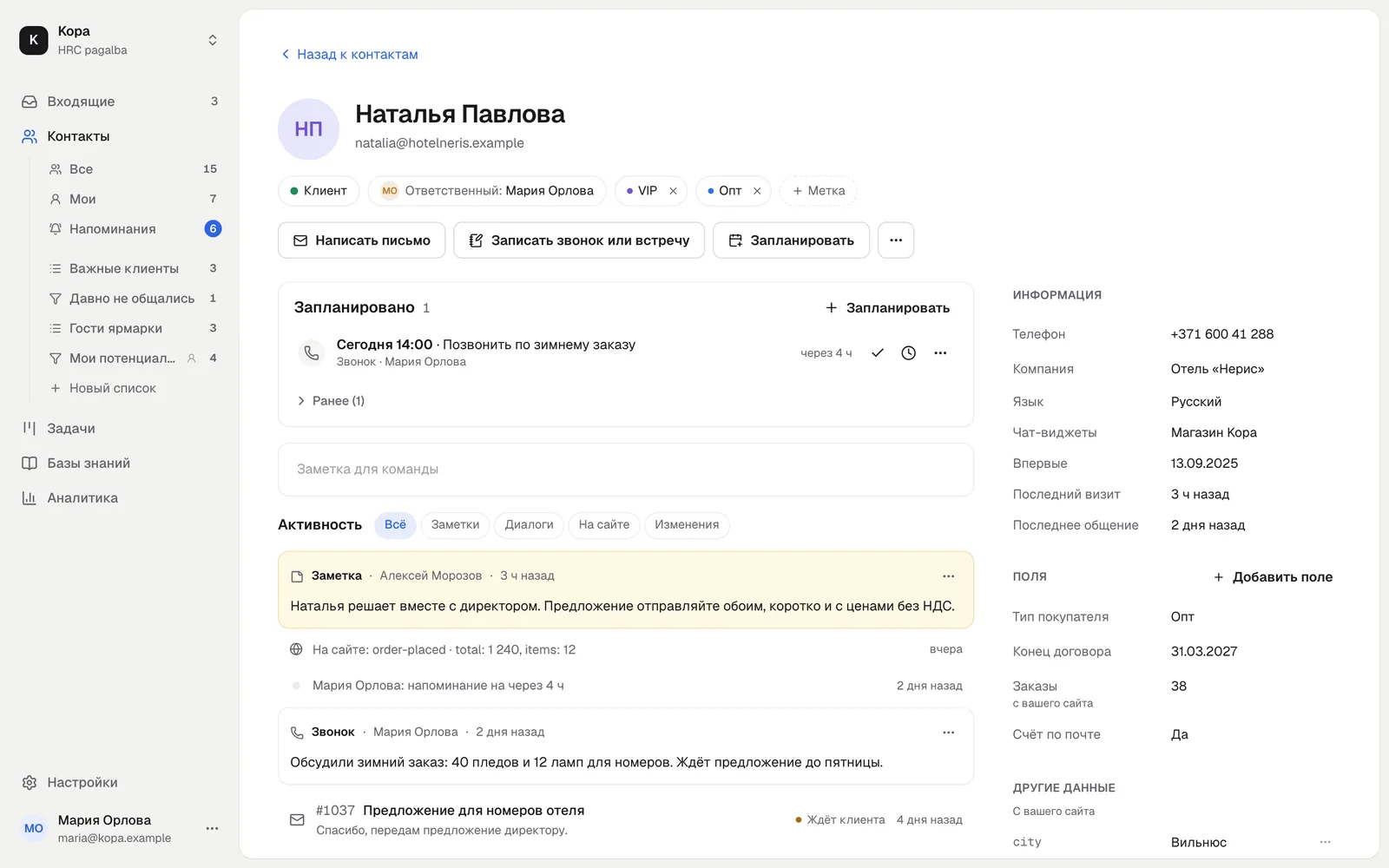
Сверху видны этап, ответственный, метки и ближайшая запланированная запись, а под ними быстрые действия: «Написать письмо», «Заметка», «Записать контакт», «Запланировать» и «Открыть диалог».
- Запланировано: напоминания, звонки и встречи контакта по времени, пропущенные первыми. Прошлые показывает кнопка «Ранее».
- Активность: диалоги, заметки, звонки, активность на сайте и изменения в одной ленте, с фильтрами.
- Заметки видит только команда.
- Написать письмо отправляет через подключённый почтовый ящик компании (Почтовые ящики).
Поля
Поля это данные вашей компании о клиентах, например «Конец договора». Типы: текст, число, дата, да или нет, выбор и ссылка. До 30 полей.
У каждого поля есть ключ. Если сайт или API присылает значение с тем же ключом, оно показывается с названием поля. Остальные значения видны в блоке «Другие данные» с источником, а «Сделать полем» превращает значение в поле.
Массовые действия
Отметьте строки или «Отметить всех», затем измените этап, ответственного, метки, список или напоминание, экспортируйте или удалите. Удалять могут только владельцы, и приложение сначала спросит.
Проверка e-mail
Отметьте контакты или весь список и нажмите «Проверить e-mail». Перед началом приложение покажет, сколько кредитов нужно и сколько их у вас. Если кредитов не хватает, владелец может их пополнить. Проверка идёт в фоне и показывает ход работы.
Результат виден значком в строке контакта и на странице контакта: Действительный, Рискованный, Недействительный или Устарела. Проверка действует 3 месяца, затем она устаревает. Фильтр «Проверка e-mail» показывает только контакты с действительным адресом или с другим результатом, в том числе Не проверен. Цены и кредиты: Дополнения и оплата.
Данные из вашей системы
Тариф, заказы или дату договора можно отправлять самим:
-
С сайта через JavaScript API чат-виджета: Профиль посетителя.
-
Со своего сервера через REST API или MCP с ключом AI-агента. Нужна область «Диалоги и сообщения» с правом изменения.
-
contact_upsert(/private/contact/upsert): создаёт или обновляет контакт по эл. почте или ID пользователя на вашем сайте. Контакты не объединяет. -
contact_event_create(/private/contact/event-create): записывает, что человек сделал в вашей системе. До 20 событий за раз, они видны в «Активности». -
contact_set_profile(/private/contact/set-profile): меняет профиль известного контакта (Надёжные поля).
У этих значений источник «команда», поэтому ни сайт, ни браузер их не изменят.
// С вашего сервера: создаёт или обновляет клиента по эл. почте.
// У этих значений источник "team".
// Использует hrc() из примера Node.js.
const { contactId, wasCreated } = await hrc('/private/contact/upsert', {
  companyId: me.companyId,
  email: 'jane@example.com',
  name: 'Jane Doe',
  company: { name: 'Acme', plan: 'Pro' },
  stage: 'customer',
  set: [
    { key: 'orders', type: 'number', value: 14 },
    { key: 'contract_end', type: 'date', value: '2027-03-31' },
  ],
  addTags: ['vip'],
});

// Что клиент сделал в вашей системе: видно в Активности.
await hrc('/private/contact/event-create', {
  companyId: me.companyId,
  contactId,
  events: [
    {
      name: 'order-placed',
      props: [{ key: 'total', type: 'number', value: 1240 }],
    },
  ],
});
Через MCP AI-агенты также находят и читают контакты, меняют этап и ответственного, пишут заметки, ставят напоминания и ведут списки. Удалять контакты, метки, списки и поля они не могут.
Не нашли ответа? Напишите нам