



Spis dokumentacji
Widżet czatu
Skrzynka i e-mail
Zadania
Pliki
Analityka
Konto i płatności
Rozmowy w skrzynce odbiorczej
Zaktualizowano
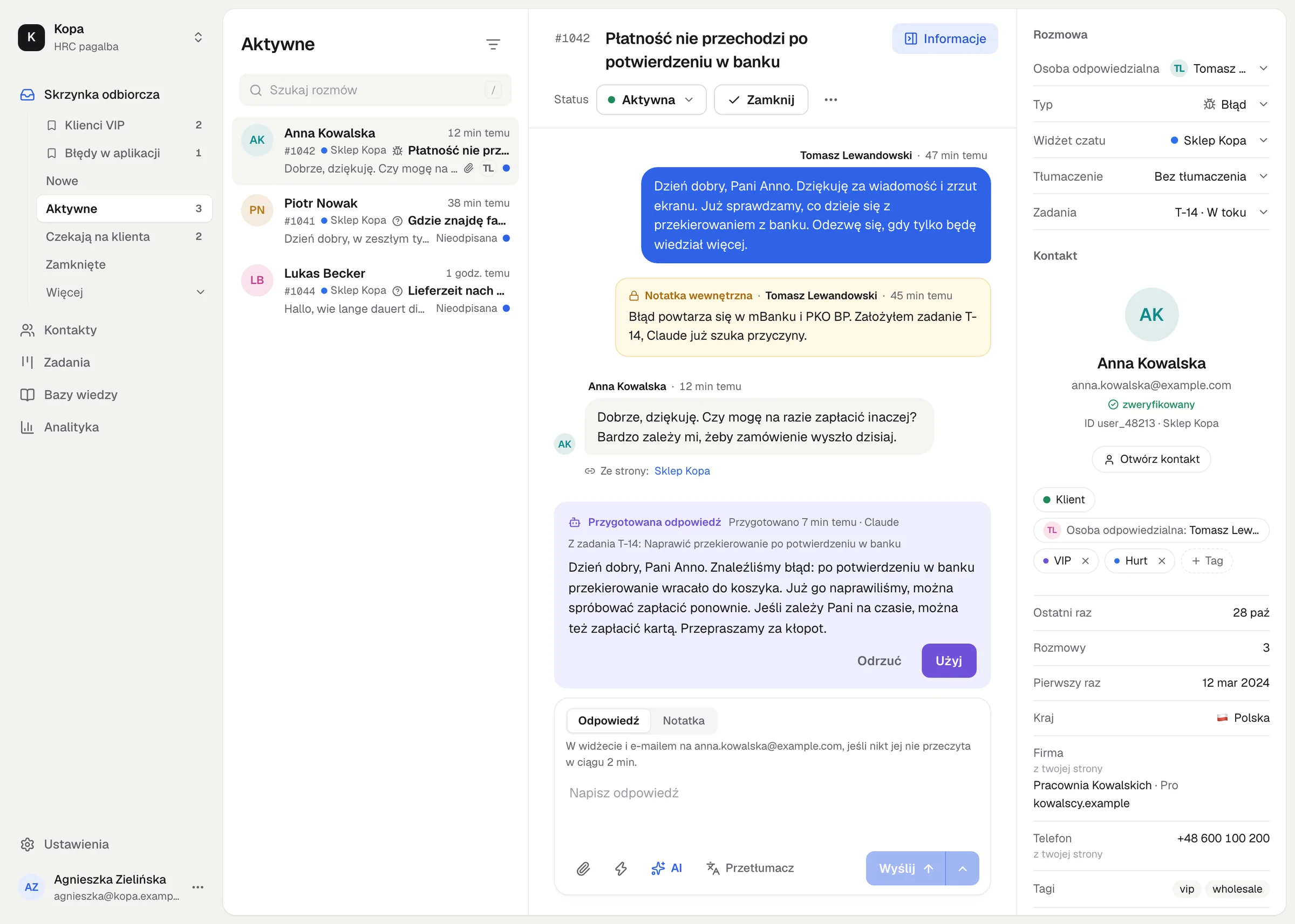
W skrzynce odbiorczej są wszystkie rozmowy z widżetów czatu i wszystkie e-maile z podłączonych skrzynek pocztowych. Po lewej lista, w środku rozmowa, po prawej kontakt.
Widoki i statusy
Widoki: „Nowe”, „Aktywne”, „Moje”, „Nieprzypisane”, „Czeka na klienta”, „Zamknięte”, „Spam”, „Wszystkie” i „Odłożone”. Status rozmowy zmienia się sam: po twojej odpowiedzi czeka na klienta, a gdy klient napisze, znów jest aktywna. Zamkniętą rozmowę możesz otworzyć ponownie.
Przypisywanie i notatki
Przypisz rozmowę członkowi zespołu, by było jasne, kto odpowiada. Notatki wewnętrzne są dla zespołu: klient ich nie widzi.
Karty
Otwórz do 8 rozmów w kartach i przełączaj się bez szukania na liście.
Filtry i zapisane widoki
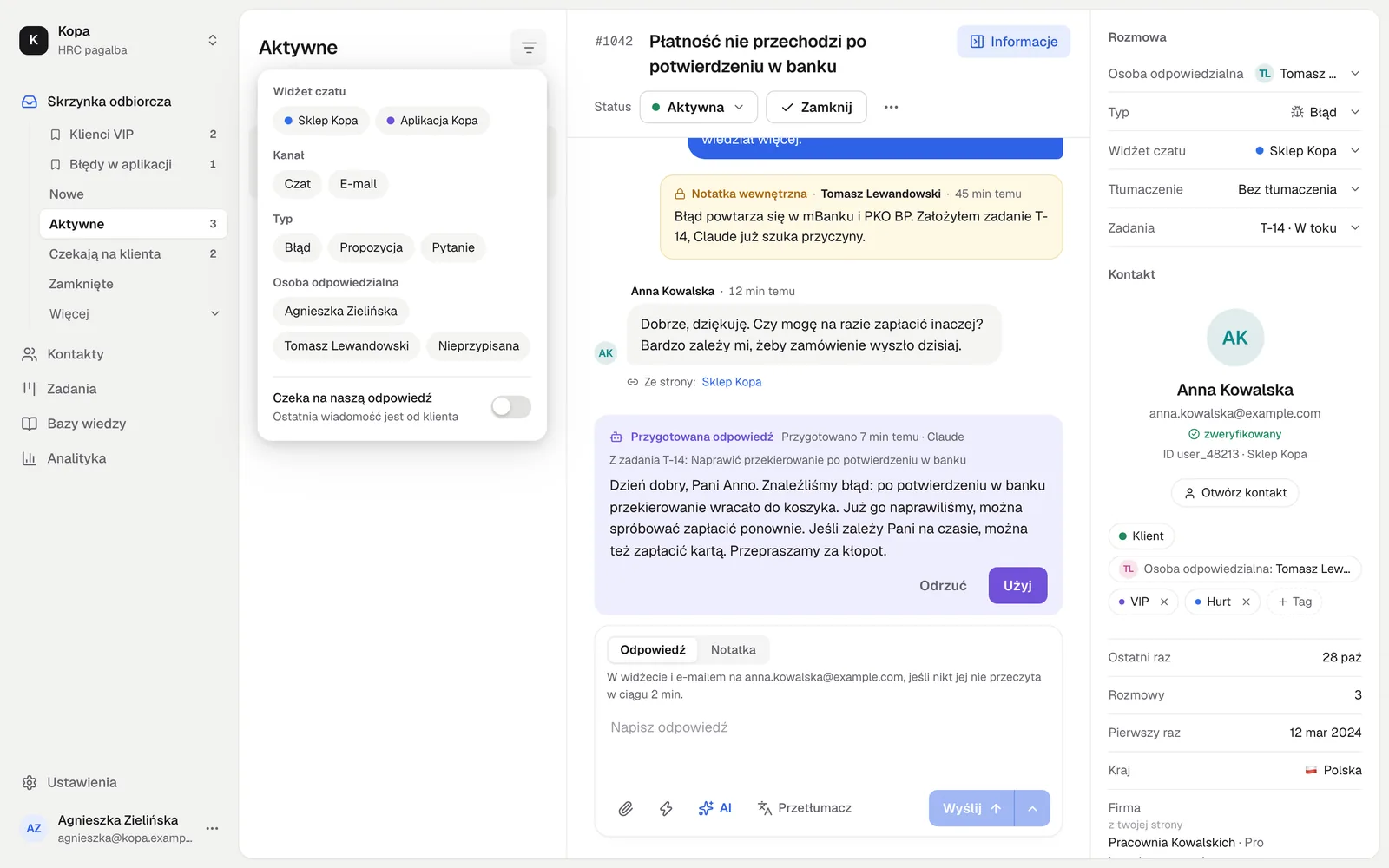
Filtruj według widżetu czatu, skrzynki pocztowej, kanału, typu (błąd, propozycja, pytanie) lub osoby odpowiedzialnej i zapisuj częste zestawienia jako widoki.
Szybkie akcje i gotowe odpowiedzi
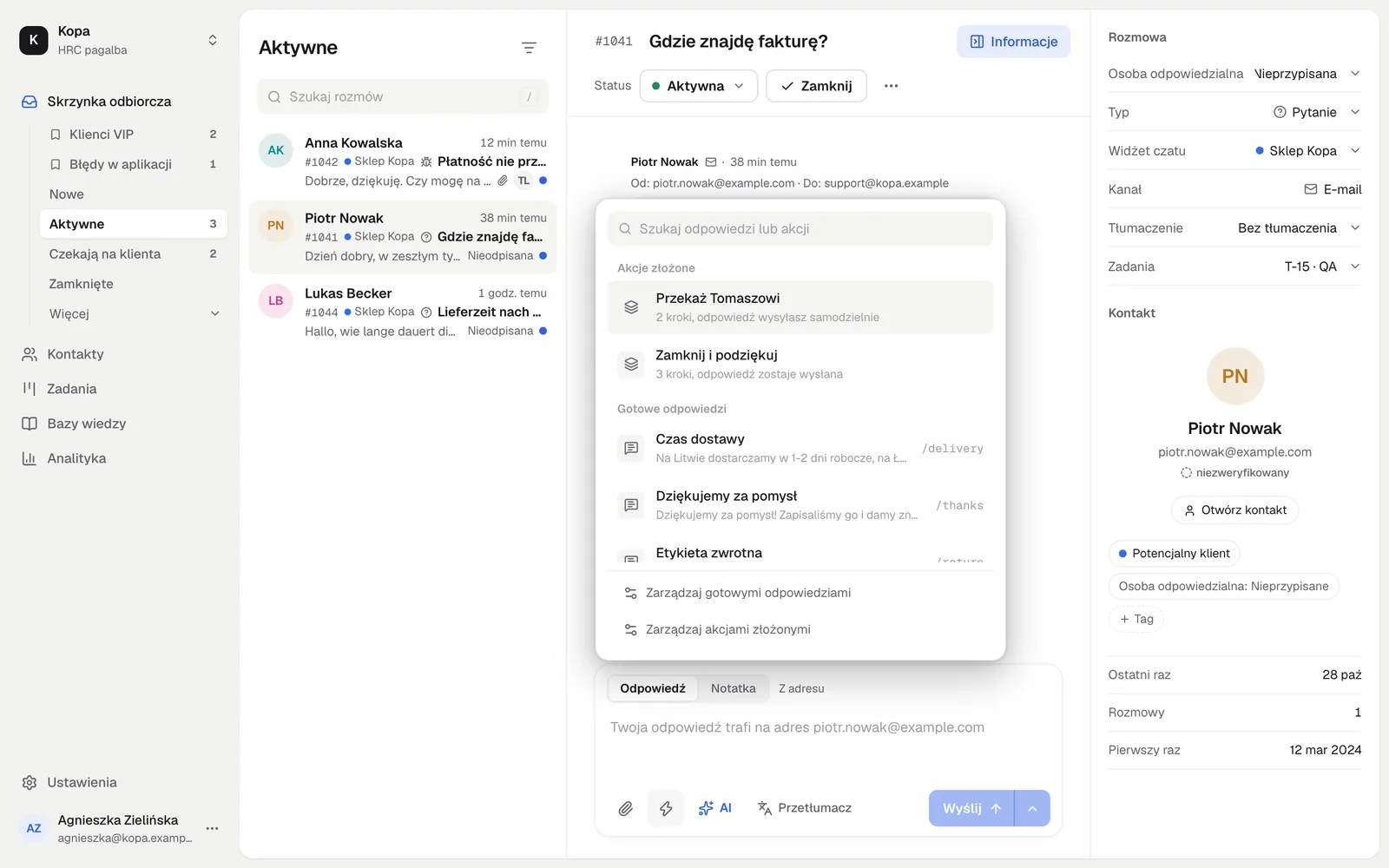
Przycisk ⚡ otwiera szybkie akcje i gotowe odpowiedzi. W gotowych odpowiedziach możesz używać zmiennych, np. imienia klienta. W polu odpowiedzi często czeka już szkic od AI, zobacz Odpowiedzi AI i tłumaczenie.
Wysyłka później
Odpowiedź możesz zaplanować na później, np. na rano. Dopóki nie wyjdzie, każdy członek zespołu może wysłać ją teraz, zmienić godzinę albo anulować: tekst wraca do pola odpowiedzi.
Jak klient dostaje odpowiedź
Od razu w widżecie czatu, a jeśli nie przeczyta jej w ciągu 2 minut, także e-mailem. Klient może odpowiedzieć gdziekolwiek, rozmowa pozostanie jedna.
Kopiuj jako Markdown i ZIP
Rozmowę możesz skopiować jako Markdown, np. by wkleić ją do swojej aplikacji AI lub zadania, albo pobrać jako ZIP z plikami.
Nie ma tu odpowiedzi? Napisz do nas