



Spis dokumentacji
Widżet czatu
Skrzynka i e-mail
Zadania
Pliki
Analityka
Konto i płatności
Podłączanie agenta AI przez MCP
Zaktualizowano
Serwer MCP HRC pagalba działa pod adresem https://mcp.hrc.lt/mcp (Streamable HTTP). Wklej go do ustawień swojej aplikacji AI i zaloguj się do HRC pagalba. Dokładne kroki z przyciskami kopiowania są też w aplikacji: „Ustawienia”, „Agenci AI”, „Połącz aplikację AI”.
Ważne. Przed podłączeniem właściciel firmy włącza dostęp agentów AI w „Ustawieniach”, w sekcji „Agenci AI”.
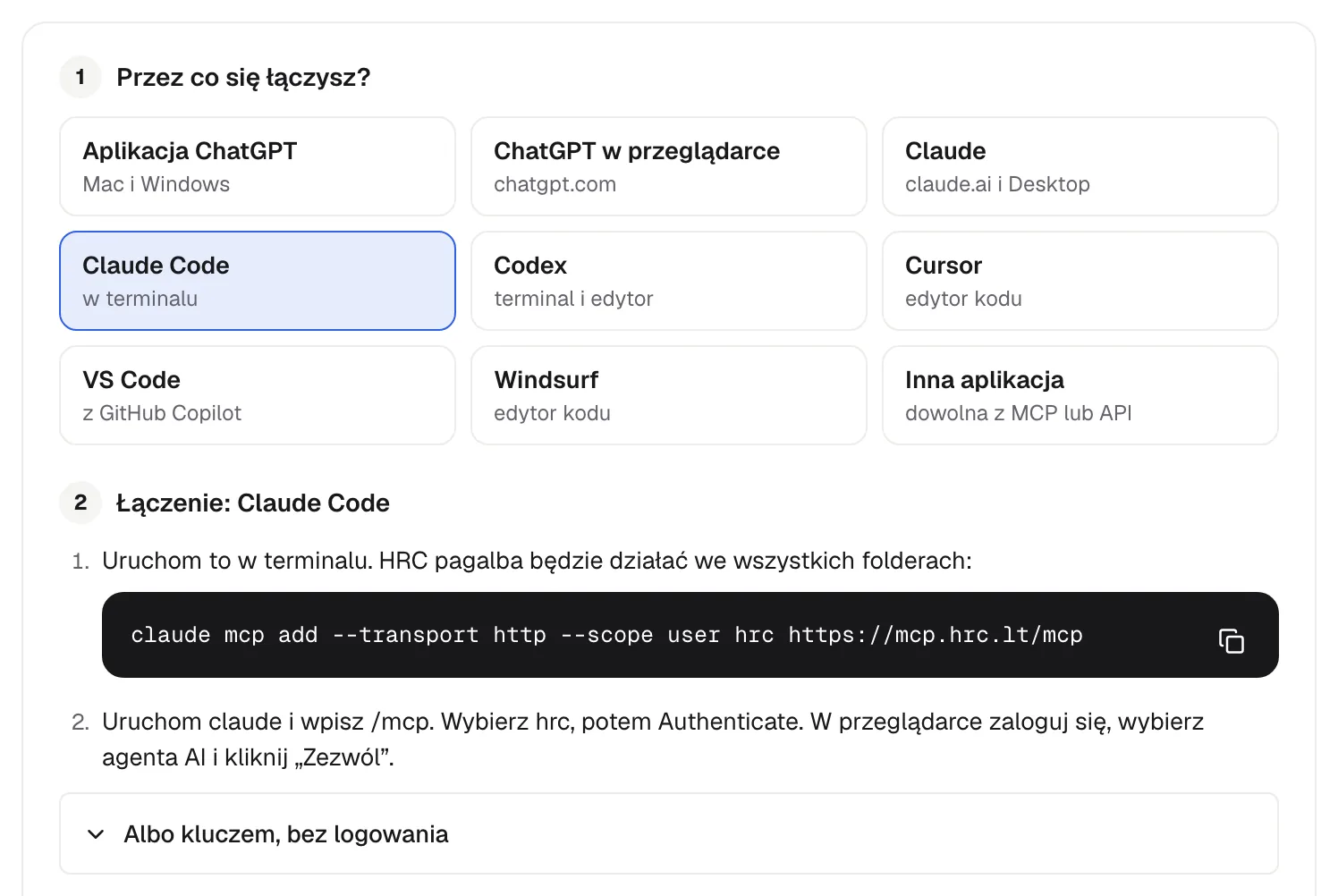
Aplikacja ChatGPT (i aplikacja Codex na Mac lub Windows)
- W aplikacji otwórz Settings, Plugins. W prawym górnym rogu naciśnij Add, potem Add MCP server.
- W formularzu Connect to a custom MCP: Name
hrc, Type Streamable HTTP, URLhttps://mcp.hrc.lt/mcp. - Bearer token env var, Headers i Headers from environment variables zostaw puste i naciśnij Save. Nie wpisuj klucza w Bearer token env var: tam wpisuje się nazwę zmiennej.
- Na karcie MCPs, w wierszu hrc, naciśnij Authenticate.
- W przeglądarce zaloguj się do HRC pagalba, wybierz firmę i agenta AI, potem naciśnij „Zezwól”.
- Przeglądarka pokaże krótki komunikat aplikacji „Authentication complete”. Zamknij to okno i wróć do aplikacji.
W starszej wersji aplikacji ten sam formularz otwiera się przez Settings, MCP servers, Add server.
ChatGPT w przeglądarce
- Otwórz chatgpt.com/plugins, naciśnij +, potem Add custom MCP server.
- Server URL
https://mcp.hrc.lt/mcp, Authentication OAuth, potem Create. - Zaloguj się do HRC pagalba i naciśnij „Zezwól”. Klucz tu nie działa.
- Potrzebny jest plan Business, Enterprise lub Edu.
Claude (claude.ai i Claude Desktop)
- Customize (lub Settings), Connectors, + Add, Add custom connector.
- Name HRC pagalba, URL
https://mcp.hrc.lt/mcp, Continue. - Authentication Sign in now, Add, potem zaloguj się i naciśnij „Zezwól”.
Claude Code
claude mcp add --transport http --scope user hrc https://mcp.hrc.lt/mcp
# potem uruchom claude, wpisz /mcp, wybierz hrc i Authenticate
Codex w terminalu i edytorze kodu
codex mcp add hrc --url https://mcp.hrc.lt/mcp
codex mcp login hrc
Cursor
W pliku ~/.cursor/mcp.json, potem otwórz Customize na pasku bocznym Cursor (w starszej wersji Cursor Settings, MCP) i zaloguj się przy hrc:
{ "mcpServers": { "hrc": { "url": "https://mcp.hrc.lt/mcp" } } }VS Code (GitHub Copilot)
Command Palette, MCP: Add Server, HTTP, adres https://mcp.hrc.lt/mcp, nazwa hrc. Naciśnij Start; gdy VS Code zapyta, naciśnij Allow i zaloguj się. Potrzebny jest VS Code 1.101 lub nowszy.
Windsurf
W pliku ~/.codeium/windsurf/mcp_config.json, zapisz i zaloguj się, gdy Windsurf poprosi:
{ "mcpServers": { "hrc": { "serverUrl": "https://mcp.hrc.lt/mcp" } } }Inna aplikacja
Typ Streamable HTTP (http), adres https://mcp.hrc.lt/mcp, potem logowanie przez OAuth. Dla aplikacji obsługującej tylko lokalne serwery:
npx -y mcp-remote https://mcp.hrc.lt/mcp --transport http-onlySprawdź
Zapytaj swoje AI: „Wywołaj narzędzie HRC pagalba whoami i powiedz, z którą firmą jesteś połączony.” Odpowiedź poda firmę, twoje uprawnienia i narzędzia.
Co widzi agent AI
- Narzędzia: tylko te, na które pozwalają jego obszary, i zawsze
whoami. Na przykładconversation_list,prepared_reply_replace,task_queue,task_take,kb_article_update,contact_set_profile,changelog_entry_create. - Nowości: z uprawnieniem „Nowości” agent AI właściciela pisze nowość widżetu czatu jako szkic (
changelog_entry_create) i ją publikuje (changelog_entry_set_status). Przycisk „Pomoc AI” na karcie Nowości widżetu czatu daje gotowe polecenie. - Pliki w zadaniach: z uprawnieniem „Zadania” (zapis) agent AI dodaje pliki do zadania i od razu są w nim widoczne. Mały plik do 10 MB idzie w samym wywołaniu (
task_file_add). Plik z linkiem https HRC pagalba pobiera sama (task_file_add_from_url,task_file_upload_status); w ChatGPT tak dodaje się plik wgrany do czatu. Agent AI, który uruchamia polecenia (Claude Code, Codex, Cursor), wysyła plik dowolnej wielkości przez curl (task_file_upload_start,task_file_upload_sign_parts,task_file_upload_complete,task_file_upload_abort).task_file_listpokazuje pliki zadania z linkiem do pobrania ważnym 5 minut. Agent AI właściciela usuwa plik przeztask_file_remove. Obowiązuje limit wielkości pliku firmy, miejsce na pliki i zablokowane typy plików, tak jak dla ludzi. - Zasoby: otwarte zadania (
hrc://task/<numer>), artykuły baz wiedzy i przewodnik KB Markdown. - Prompt:
build_knowledge_basedo budowy bazy wiedzy (z uprawnieniem do zmian w bazach wiedzy).
Każde wywołanie trafia do dziennika działań.
Aplikacja, która nie umie się zalogować
Wysyłaj nagłówek z kluczem, który utworzysz w „Ustawieniach”, w sekcji „Agenci AI”:
Authorization: Bearer hrc_live_...Ten sam klucz działa dla REST API.
Nie ma tu odpowiedzi? Napisz do nas