



Содержание документации
Входящие и эл. почта
База знаний
Задачи
Файлы
Аналитика
Аккаунт и оплата
Подключение AI-агента через MCP
Обновлено
MCP-сервер HRC pagalba работает по адресу https://mcp.hrc.lt/mcp (Streamable HTTP). Вставьте его в настройки своего AI-приложения и войдите в HRC pagalba. Точные шаги с кнопками копирования есть и в приложении: «Настройки», «AI-агенты», «Подключить AI-приложение».
Важно. Перед подключением владелец компании включает доступ AI-агентов в разделе «Настройки», «AI-агенты».
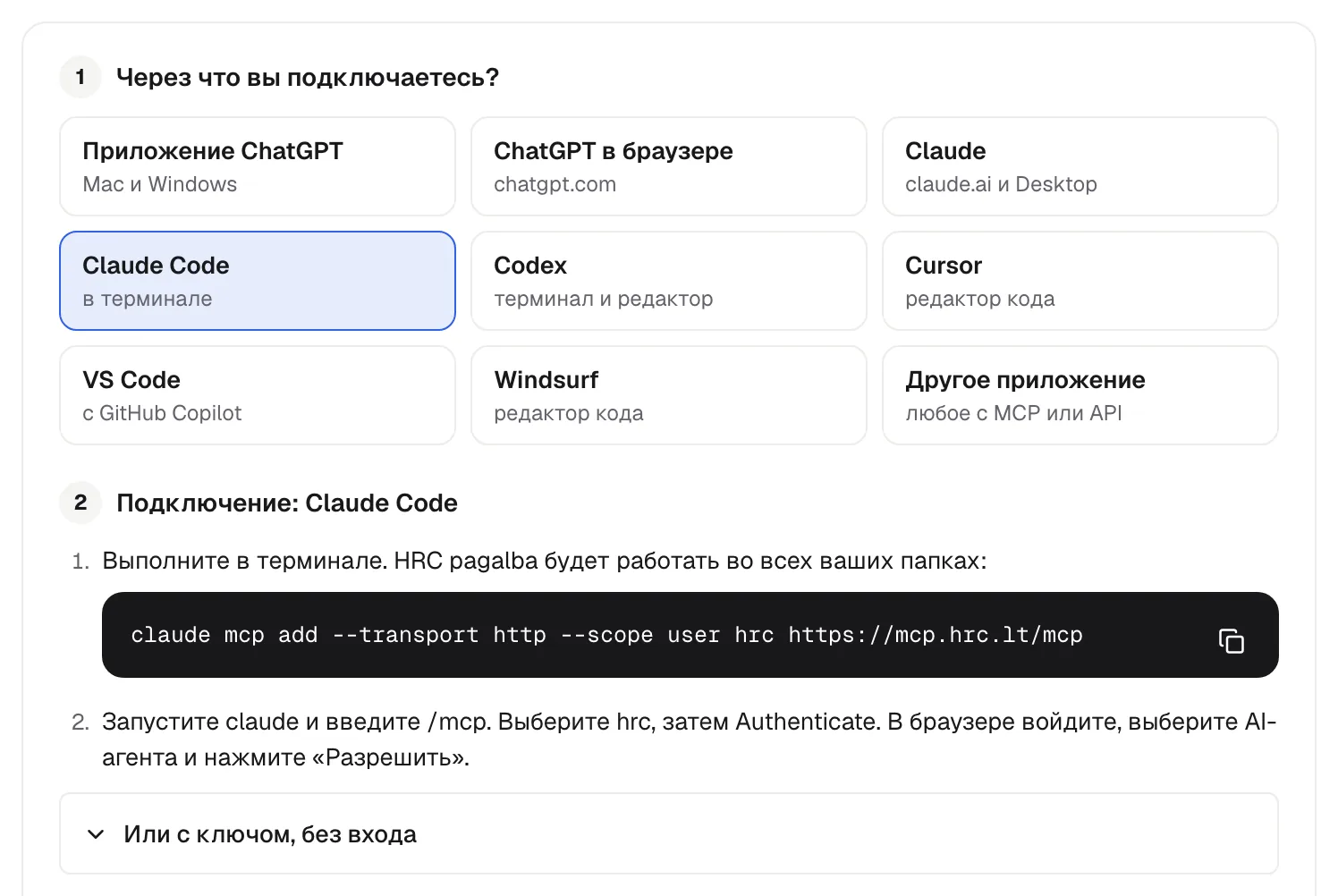
Приложение ChatGPT (и приложение Codex на Mac или Windows)
- В приложении откройте Settings, Plugins. Справа вверху нажмите Add, затем Add MCP server.
- В форме Connect to a custom MCP: Name
hrc, Type Streamable HTTP, URLhttps://mcp.hrc.lt/mcp. - Bearer token env var, Headers и Headers from environment variables оставьте пустыми и нажмите Save. Не вписывайте ключ в Bearer token env var: там указывается имя переменной.
- На вкладке MCPs, в строке hrc, нажмите Authenticate.
- В браузере войдите в HRC pagalba, выберите компанию и AI-агента, затем нажмите «Разрешить».
- Браузер покажет короткое сообщение приложения «Authentication complete». Закройте это окно и вернитесь в приложение.
В старой версии приложения та же форма открывается через Settings, MCP servers, Add server.
ChatGPT в браузере
- Откройте chatgpt.com/plugins, нажмите +, затем Add custom MCP server.
- Server URL
https://mcp.hrc.lt/mcp, Authentication OAuth, затем Create. - Войдите в HRC pagalba и нажмите «Разрешить». Ключ здесь не подходит.
- Нужен тариф Business, Enterprise или Edu.
Claude (claude.ai и Claude Desktop)
- Customize (или Settings), Connectors, + Add, Add custom connector.
- Name HRC pagalba, URL
https://mcp.hrc.lt/mcp, Continue. - Authentication Sign in now, Add, затем войдите и нажмите «Разрешить».
Claude Code
claude mcp add --transport http --scope user hrc https://mcp.hrc.lt/mcp
# затем запустите claude, введите /mcp, выберите hrc и Authenticate
Codex в терминале и редакторе кода
codex mcp add hrc --url https://mcp.hrc.lt/mcp
codex mcp login hrc
Cursor
В файле ~/.cursor/mcp.json, затем откройте Customize на боковой панели Cursor (в старой версии Cursor Settings, MCP) и войдите у hrc:
{ "mcpServers": { "hrc": { "url": "https://mcp.hrc.lt/mcp" } } }VS Code (GitHub Copilot)
Command Palette, MCP: Add Server, HTTP, адрес https://mcp.hrc.lt/mcp, имя hrc. Нажмите Start; когда VS Code спросит, нажмите Allow и войдите. Нужен VS Code 1.101 или новее.
Windsurf
В файле ~/.codeium/windsurf/mcp_config.json, сохраните и войдите, когда Windsurf попросит:
{ "mcpServers": { "hrc": { "serverUrl": "https://mcp.hrc.lt/mcp" } } }Другое приложение
Тип Streamable HTTP (http), адрес https://mcp.hrc.lt/mcp, затем вход через OAuth. Для приложения, которое умеет только локальные серверы:
npx -y mcp-remote https://mcp.hrc.lt/mcp --transport http-onlyПроверьте
Спросите свой AI: «Вызови инструмент HRC pagalba whoami и скажи, к какой компании ты подключён.» В ответе будут компания, ваши разрешения и инструменты.
Что видит AI-агент
- Инструменты: только те, что разрешают его области, и всегда
whoami. Напримерconversation_list,prepared_reply_replace,task_queue,task_take,kb_article_update,contact_set_profile,changelog_entry_create. - Новости: с разрешением «Новости» AI-агент владельца пишет новость чат-виджета черновиком (
changelog_entry_create) и публикует её (changelog_entry_set_status). Кнопка «AI-помощь» на вкладке «Новости» чат-виджета даёт готовое задание. - Файлы в задачах: с разрешением «Задачи» (запись) AI-агент добавляет файлы к задаче, и они сразу видны в ней. Небольшой файл до 10 МБ передаётся в самом вызове (
task_file_add). Файл со ссылкой https HRC pagalba скачивает сама (task_file_add_from_url,task_file_upload_status); в ChatGPT так добавляется файл, загруженный в чат. AI-агент, который выполняет команды (Claude Code, Codex, Cursor), загружает файл любого размера через curl (task_file_upload_start,task_file_upload_sign_parts,task_file_upload_complete,task_file_upload_abort).task_file_listпоказывает файлы задачи со ссылкой для скачивания на 5 минут. AI-агент владельца удаляет файл черезtask_file_remove. Действуют лимит размера файла компании, хранилище и запрещённые типы файлов, как и для людей. - Ресурсы: открытые задачи (
hrc://task/<номер>), статьи баз знаний и руководство KB Markdown. - Промпт:
build_knowledge_baseдля создания базы знаний (с правом записи в базы знаний).
Каждый вызов записывается в журнал действий.
Приложение, которое не умеет входить
Отправляйте заголовок с ключом, который вы создадите в разделе «Настройки», «AI-агенты»:
Authorization: Bearer hrc_live_...Тот же ключ работает и для REST API.
Не нашли ответа? Напишите нам