



Зміст документації
Вхідні й ел. пошта
Завдання
Файли
Аналітика
Обліковий запис і оплата
Підключення AI-агента через MCP
Оновлено
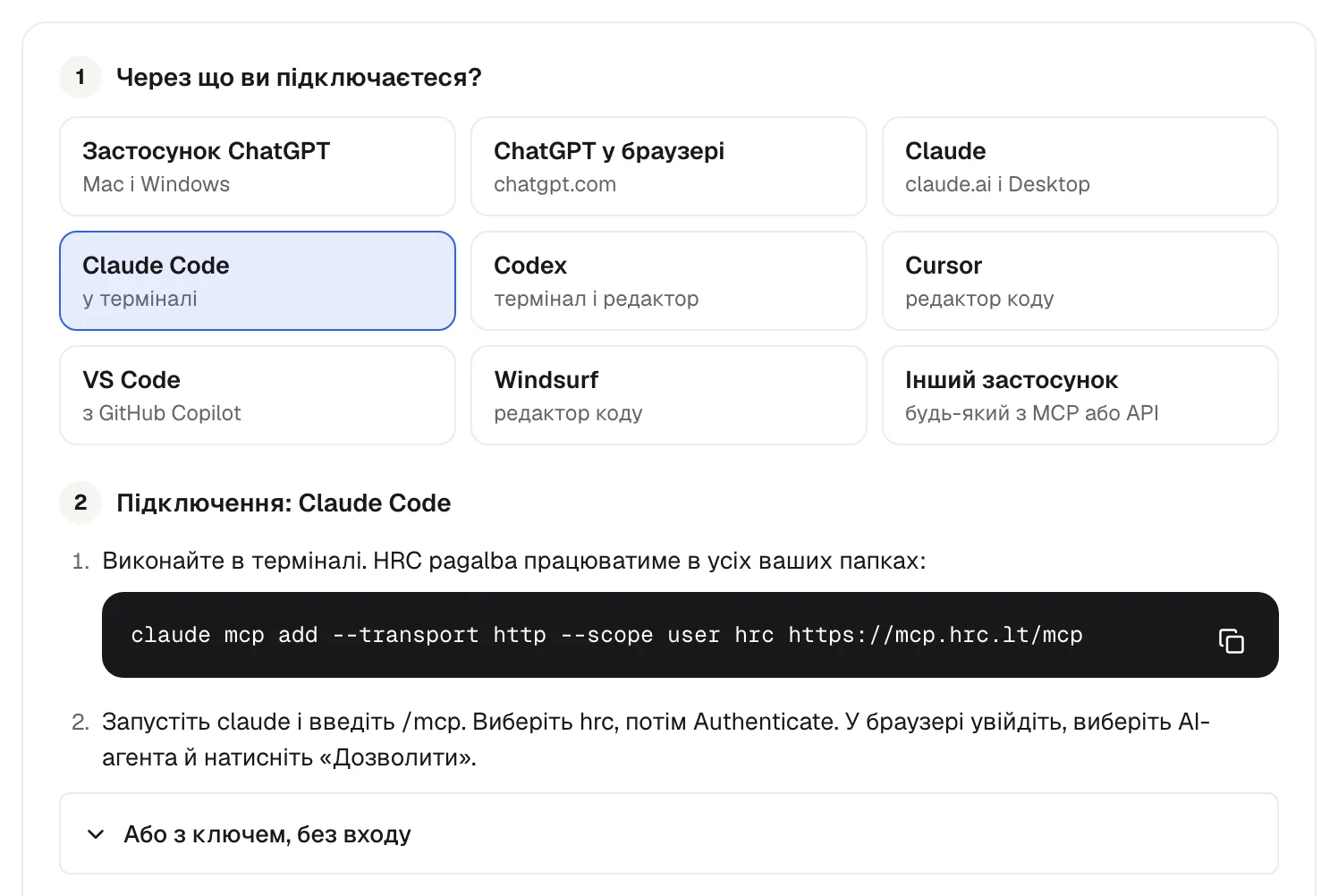
MCP-сервер HRC pagalba працює за адресою https://mcp.hrc.lt/mcp (Streamable HTTP). Вставте її в налаштування свого AI-застосунку й увійдіть у HRC pagalba. Точні кроки з кнопками копіювання є й у застосунку: «Налаштування», «AI-агенти», «Підключити AI-застосунок».
Важливо. Перед підключенням власник компанії вмикає доступ AI-агентів у розділі «Налаштування», «AI-агенти».
Застосунок ChatGPT (і застосунок Codex на Mac чи Windows)
- У застосунку відкрийте Settings, Plugins. Праворуч угорі натисніть Add, потім Add MCP server.
- У формі Connect to a custom MCP: Name
hrc, Type Streamable HTTP, URLhttps://mcp.hrc.lt/mcp. - Bearer token env var, Headers і Headers from environment variables залиште порожніми й натисніть Save. Не вписуйте ключ у Bearer token env var: там вказується назва змінної.
- На вкладці MCPs, у рядку hrc, натисніть Authenticate.
- У браузері увійдіть у HRC pagalba, виберіть компанію та AI-агента, потім натисніть «Дозволити».
- Браузер покаже коротке повідомлення застосунку «Authentication complete». Закрийте це вікно й поверніться в застосунок.
У старішій версії застосунку та сама форма відкривається через Settings, MCP servers, Add server.
ChatGPT у браузері
- Відкрийте chatgpt.com/plugins, натисніть +, потім Add custom MCP server.
- Server URL
https://mcp.hrc.lt/mcp, Authentication OAuth, потім Create. - Увійдіть у HRC pagalba й натисніть «Дозволити». Ключ тут не підходить.
- Потрібен тариф Business, Enterprise або Edu.
Claude (claude.ai і Claude Desktop)
- Customize (або Settings), Connectors, + Add, Add custom connector.
- Name HRC pagalba, URL
https://mcp.hrc.lt/mcp, Continue. - Authentication Sign in now, Add, потім увійдіть і натисніть «Дозволити».
Claude Code
claude mcp add --transport http --scope user hrc https://mcp.hrc.lt/mcp
# потім запустіть claude, введіть /mcp, виберіть hrc і Authenticate
Codex у терміналі та редакторі коду
codex mcp add hrc --url https://mcp.hrc.lt/mcp
codex mcp login hrc
Cursor
У файлі ~/.cursor/mcp.json, потім відкрийте Customize на бічній панелі Cursor (у старішій версії Cursor Settings, MCP) і увійдіть біля hrc:
{ "mcpServers": { "hrc": { "url": "https://mcp.hrc.lt/mcp" } } }VS Code (GitHub Copilot)
Command Palette, MCP: Add Server, HTTP, адреса https://mcp.hrc.lt/mcp, назва hrc. Натисніть Start; коли VS Code запитає, натисніть Allow і увійдіть. Потрібен VS Code 1.101 або новіший.
Windsurf
У файлі ~/.codeium/windsurf/mcp_config.json, збережіть і увійдіть, коли Windsurf попросить:
{ "mcpServers": { "hrc": { "serverUrl": "https://mcp.hrc.lt/mcp" } } }Інший застосунок
Тип Streamable HTTP (http), адреса https://mcp.hrc.lt/mcp, потім вхід через OAuth. Для застосунку, який уміє лише локальні сервери:
npx -y mcp-remote https://mcp.hrc.lt/mcp --transport http-onlyПеревірте
Запитайте свій AI: «Виклич інструмент HRC pagalba whoami й скажи, до якої компанії ти підключений.» У відповіді будуть компанія, ваші дозволи й інструменти.
Що бачить AI-агент
- Інструменти: лише ті, що дозволяють його області, і завжди
whoami. Наприкладconversation_list,prepared_reply_replace,task_queue,task_take,kb_article_update,contact_set_profile,changelog_entry_create. - Новини: з дозволом «Новини» AI-агент власника пише новину чат-віджета чернеткою (
changelog_entry_create) і публікує її (changelog_entry_set_status). Кнопка «AI-допомога» на вкладці «Новини» чат-віджета дає готове завдання. - Файли в завданнях: з дозволом «Завдання» (запис) AI-агент додає файли до завдання, і вони одразу видні в ньому. Невеликий файл до 10 МБ передається в самому виклику (
task_file_add). Файл із посиланням https HRC pagalba завантажує сама (task_file_add_from_url,task_file_upload_status); у ChatGPT так додається файл, завантажений у чат. AI-агент, який виконує команди (Claude Code, Codex, Cursor), завантажує файл будь-якого розміру через curl (task_file_upload_start,task_file_upload_sign_parts,task_file_upload_complete,task_file_upload_abort).task_file_listпоказує файли завдання з посиланням для завантаження на 5 хвилин. AI-агент власника вилучає файл черезtask_file_remove. Діють ліміт розміру файлу компанії, сховище й заборонені типи файлів, як і для людей. - Ресурси: відкриті завдання (
hrc://task/<номер>), статті баз знань і посібник KB Markdown. - Промпт:
build_knowledge_baseдля створення бази знань (із правом запису в бази знань).
Кожен виклик записується в журнал дій.
Застосунок, який не вміє входити
Надсилайте заголовок із ключем, який ви створите в розділі «Налаштування», «AI-агенти»:
Authorization: Bearer hrc_live_...Той самий ключ працює й для REST API.
Не знайшли відповіді? Напишіть нам