



Зміст документації
Вхідні й ел. пошта
Завдання
Файли
Аналітика
Обліковий запис і оплата
Нагадування і ваш календар
Оновлено
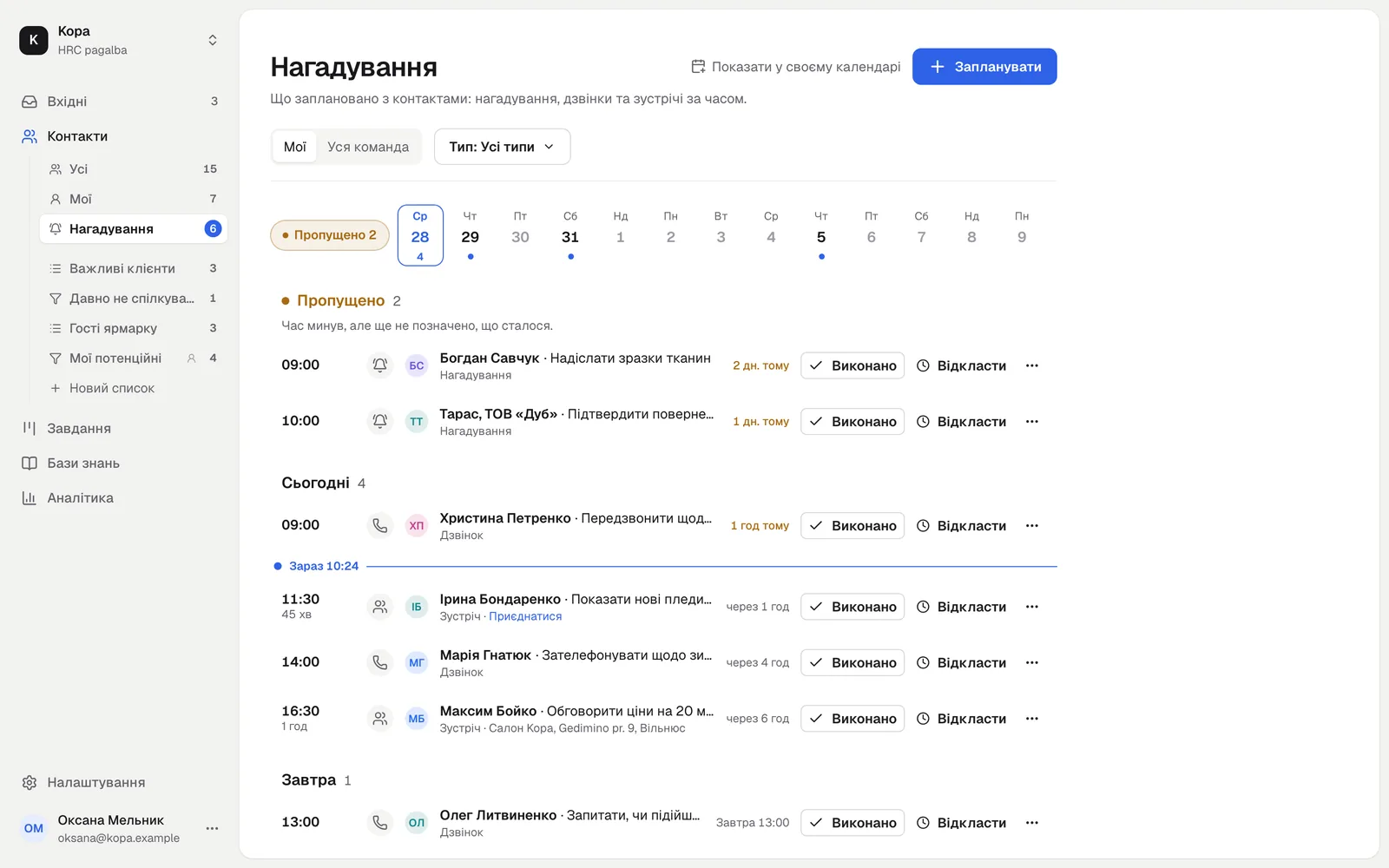
У розділі «Контакти», «Нагадування» видно все, що заплановано з контактами: нагадування, дзвінки й зустрічі за часом. Ті самі записи можна бачити й у своєму календарі.
Стрічка нагадувань
Кожен запис має тип (нагадування, дзвінок або зустріч), час, контакт і короткий опис. Можна вказати тривалість і місце або посилання на зустріч, наприклад Google Meet. Для одного контакту можна запланувати кілька записів. Новий запис створюється кнопкою «Запланувати» тут або на сторінці контакту.
Запис призначено відповідальному за контакт, а якщо його немає, тому, хто його запланував. У полі «Кому» можна вибрати іншого учасника.
Записи згруповано за часом у часовому поясі вашої компанії:
- Пропущено: записи попередніх днів, де ще ніхто не позначив, що сталося. Вони показані спокійним попереджувальним кольором і самі не зникають.
- Сьогодні: лінія «Зараз» показує, де ви. Над нею те, що сьогодні вже мало відбутися, під нею те, що ще попереду.
- Завтра, Цього тижня й Пізніше: що попереду, за днями.
- Нещодавно виконано: виконані й записи, що не відбулися, за 7 днів. Ця частина згорнута, вона відкривається одним натисканням.
Смуга над списком показує найближчі 14 днів і скільки заплановано на кожен день. Натисніть на день, і список прокрутиться до нього. Біля кожного запису видно, скільки лишилося або скільки минуло, наприклад «через 40 хв» чи «2 дн. тому».
Дії із записом:
- Виконано: запис переходить до «Нещодавно виконано». Поки видно сповіщення, можна натиснути «Скасувати».
- Відкласти: на годину, на завтра на той самий час, на тиждень або на вибрану дату.
- Меню ⋯: «Змінити», «Відкрити контакт», «Не відбулося» і «Видалити». «Не відбулося» обирайте, коли дзвінок чи зустріч не відбулися. Такий запис теж переходить до «Нещодавно виконано».
- Повернути: у «Нещодавно виконано» повертає до списку виконаний запис або той, що не відбувся.
«Мої» показує записи для вас, «Уся команда» записи всіх учасників з іменем відповідального. Фільтр «Тип» залишає лише нагадування, дзвінки або зустрічі. Число в меню біля «Нагадувань» показує ваші пропущені й сьогоднішні записи.
На телефоні список показано в одну колонку. Кругла кнопка праворуч позначає запис виконаним, а натискання на запис відкриває всі інші дії.
Коли настає час, приходить сповіщення в Telegram, якщо Telegram під'єднано й увімкнено «Нагадування про контакти» (Сповіщення).
Під'єднати календар
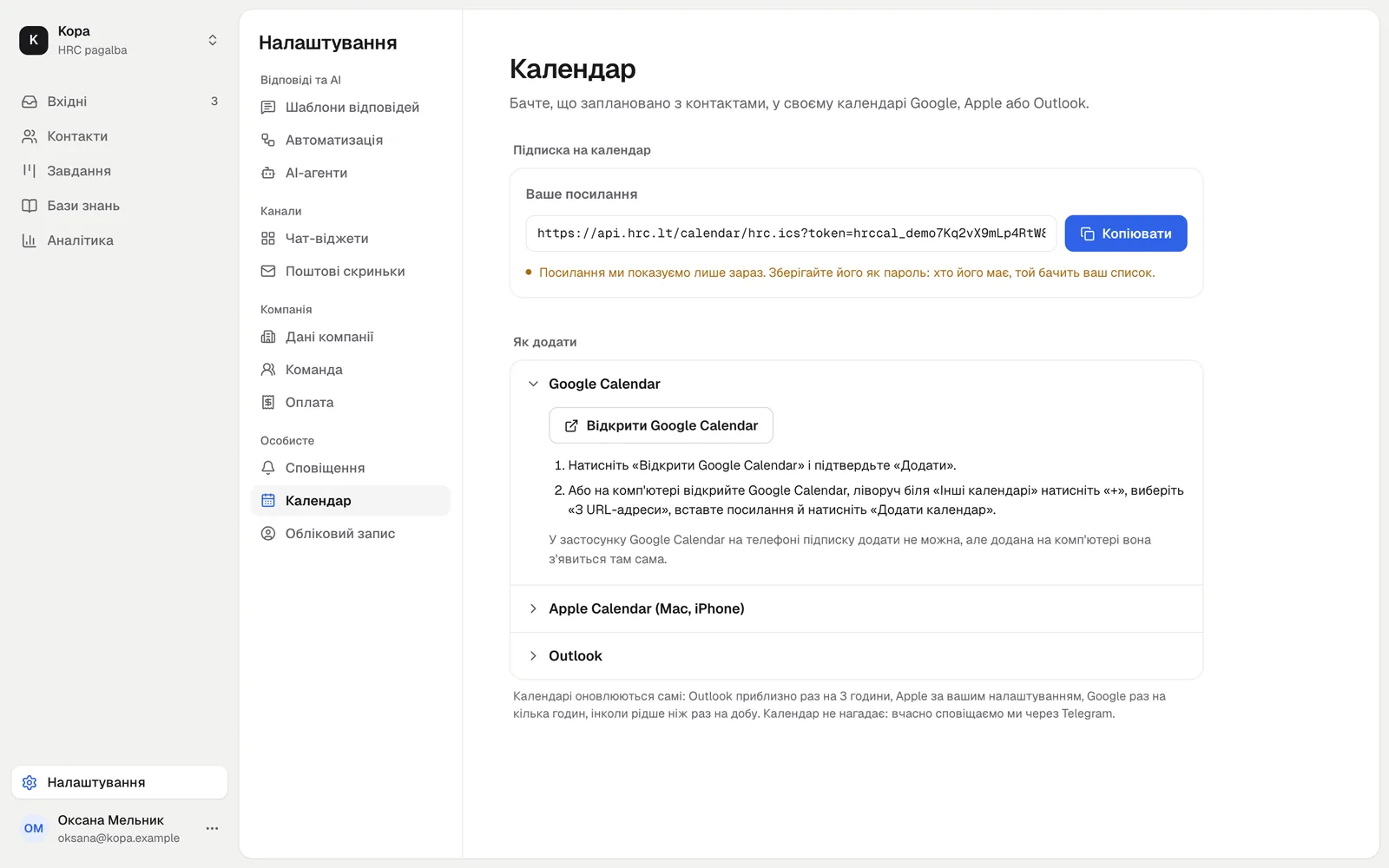
Заплановані записи можна бачити у своєму календарі Google, Apple чи Outlook через особисте посилання підписки на календар. Календар сам читає його й показує записи. Записи ви змінюєте тут, а календар оновлюється.
- Відкрийте «Налаштування», «Календар» або в «Нагадуваннях» натисніть «Показати у своєму календарі».
- У полі «Що показувати» виберіть «Лише мої» або «Уся команда».
- Натисніть «Створити посилання», потім «Копіювати» або кнопку свого календаря нижче.
У календарі видно ім'я контакту, опис, місце й посилання на контакт у застосунку. Ел. пошти й телефону контакту там немає. Показано записи від 30 днів тому до року вперед. Виконані записи починаються словом «Виконано:», ті, що не відбулися, словами «Не відбулося:». Записи, що не відбулися, посилання позначає як скасовані, тому Google Calendar зазвичай їх не показує.
Google Calendar
- Натисніть «Відкрити Google Calendar» і підтвердьте «Додати».
- Або на комп'ютері відкрийте Google Calendar, ліворуч біля «Інші календарі» натисніть «+», виберіть «З URL-адреси», вставте посилання й натисніть «Додати календар».
У мобільному застосунку Google Calendar підписку додати не можна, але додана на комп'ютері вона з'являється там сама.
Apple Calendar (Mac, iPhone)
«Відкрити Apple Calendar» одразу відкриває підписку. Або:
- Mac: у програмі Calendar виберіть File, New Calendar Subscription, вставте посилання, у Location виберіть iCloud (щоб бачити й на iPhone), а в Auto-refresh виберіть Every hour.
- iPhone: Settings, Calendar, Accounts, Add Account, Other, Add Subscribed Calendar, вставте посилання.
Outlook
Кнопка «Відкрити Outlook» для робочого чи навчального облікового запису Microsoft 365. Для Outlook.com виконайте кроки: в Outlook.com або в новому Outlook відкрийте календар, натисніть «Додати календар», виберіть «Підписатися з Інтернету», вставте посилання, введіть назву й натисніть «Імпортувати».
Коли календар оновлюється
Календарі читають посилання самі й у своєму темпі: Apple як ви налаштуєте, наприклад щогодини, Outlook приблизно раз на 3 години, Google раз на кілька годин, іноді рідше ніж раз на добу. Тому новий чи перенесений запис з'являється в календарі не одразу.
Календар не нагадує: вчасно сповіщаємо ми через Telegram.
Посилання це пароль
Посилання ми показуємо лише один раз, одразу після створення. Зберігайте його як пароль: хто його має, той бачить ваш список. Пізніше в налаштуваннях видно лише початок посилання, коли його створено й коли календар востаннє його прочитав.
- Створити нове посилання: старе одразу перестає працювати, тож у календарях його треба замінити новим. Робіть так, якщо посилання загубилося, якщо хтось ним поділився або якщо хочете додати ще один календар.
- Вимкнути посилання: календарі більше не отримують нових записів. Уже показані записи можуть лишитися, доки ви не видалите підписку.
- Що показувати можна змінити будь-коли, посилання лишається тим самим.
Кожен учасник має власне посилання в кожній компанії. Коли учасник іде з компанії, його посилання перестає працювати.
Не знайшли відповіді? Напишіть нам