



Содержание документации
Входящие и эл. почта
База знаний
Задачи
Файлы
Аналитика
Аккаунт и оплата
Напоминания и ваш календарь
Обновлено
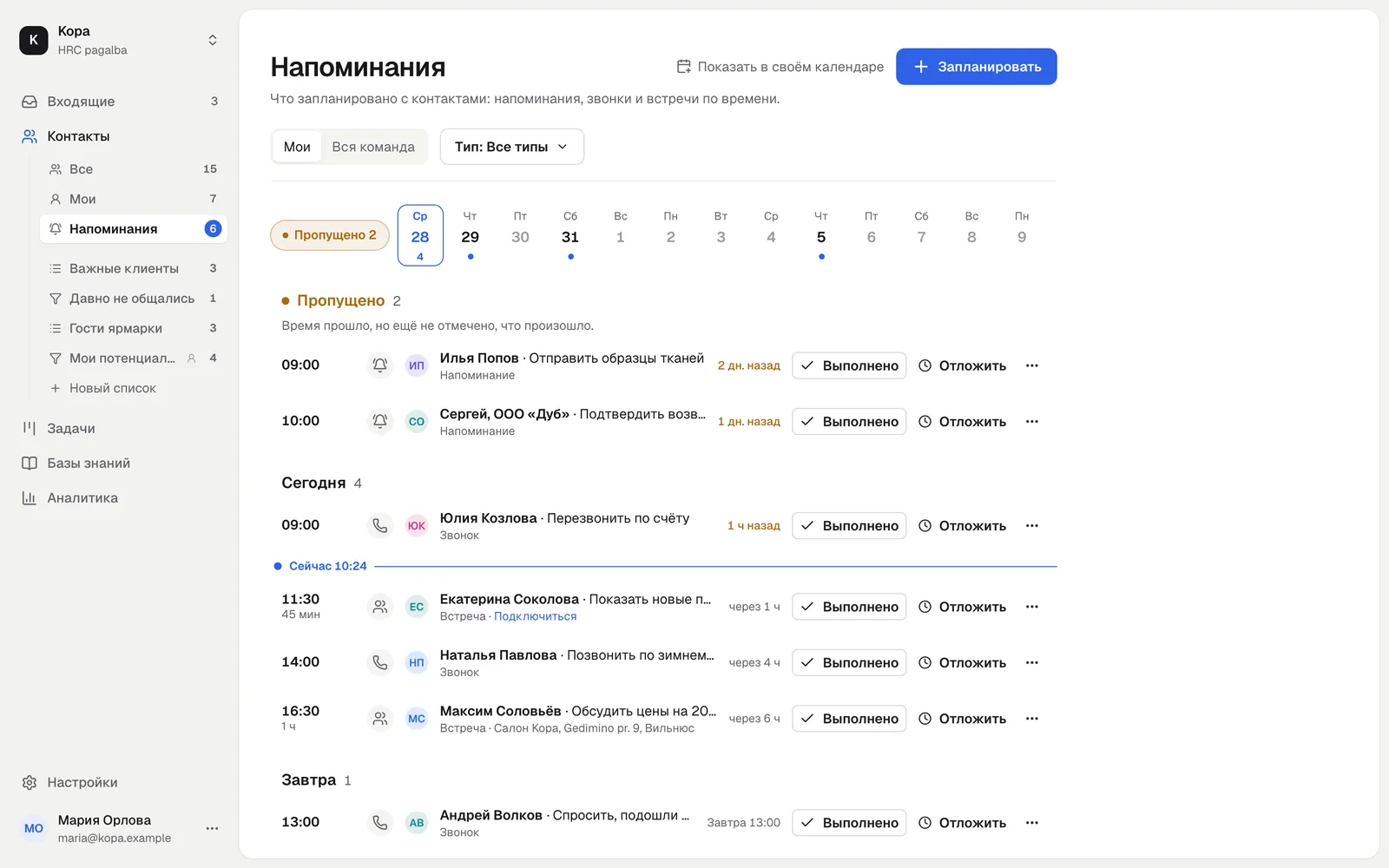
В разделе «Контакты», «Напоминания» видно всё, что запланировано с контактами: напоминания, звонки и встречи по времени. Те же записи можно видеть и в своём календаре.
Лента напоминаний
У каждой записи есть тип (напоминание, звонок или встреча), время, контакт и короткое описание. Можно указать длительность и место или ссылку на встречу, например Google Meet. Для одного контакта можно запланировать несколько записей. Новая запись создаётся кнопкой «Запланировать» здесь или на странице контакта.
Запись предназначена ответственному за контакт, а если его нет, тому, кто её запланировал. В поле «Кому» можно выбрать другого участника.
Записи сгруппированы по времени в часовом поясе вашей компании:
- Пропущено: записи прошлых дней, по которым ещё никто не отметил, что произошло. Они показаны спокойным предупреждающим цветом и сами не пропадают.
- Сегодня: линия «Сейчас» показывает, где вы. Над ней то, что сегодня уже должно было произойти, под ней то, что ещё впереди.
- Завтра, На этой неделе и Позже: что впереди, по дням.
- Недавно выполнено: выполненные и несостоявшиеся записи за 7 дней. Эта часть свёрнута, она открывается одним нажатием.
Полоса над списком показывает ближайшие 14 дней и сколько запланировано на каждый день. Нажмите на день, и список прокрутится к нему. У каждой записи видно, сколько осталось или сколько прошло, например «через 40 мин» или «2 дн. назад».
Действия с записью:
- Выполнено: запись переходит в «Недавно выполнено». Пока видно уведомление, можно нажать «Отменить».
- Отложить: на час, на завтра в то же время, на неделю или на выбранную дату.
- Меню ⋯: «Изменить», «Открыть контакт», «Не состоялось» и «Удалить». «Не состоялось» выбирайте, когда звонок или встреча не состоялись. Такая запись тоже переходит в «Недавно выполнено».
- Вернуть: в «Недавно выполнено» возвращает в список выполненную или несостоявшуюся запись.
«Мои» показывает записи для вас, «Вся команда» записи всех участников с именем ответственного. Фильтр «Тип» оставляет только напоминания, звонки или встречи. Число в меню рядом с «Напоминаниями» показывает ваши пропущенные и сегодняшние записи.
На телефоне список показан в одну колонку. Круглая кнопка справа отмечает запись выполненной, а нажатие на запись открывает все остальные действия.
Когда подходит время, приходит уведомление в Telegram, если Telegram подключён и включено «Напоминания о контактах» (Уведомления).
Подключить календарь
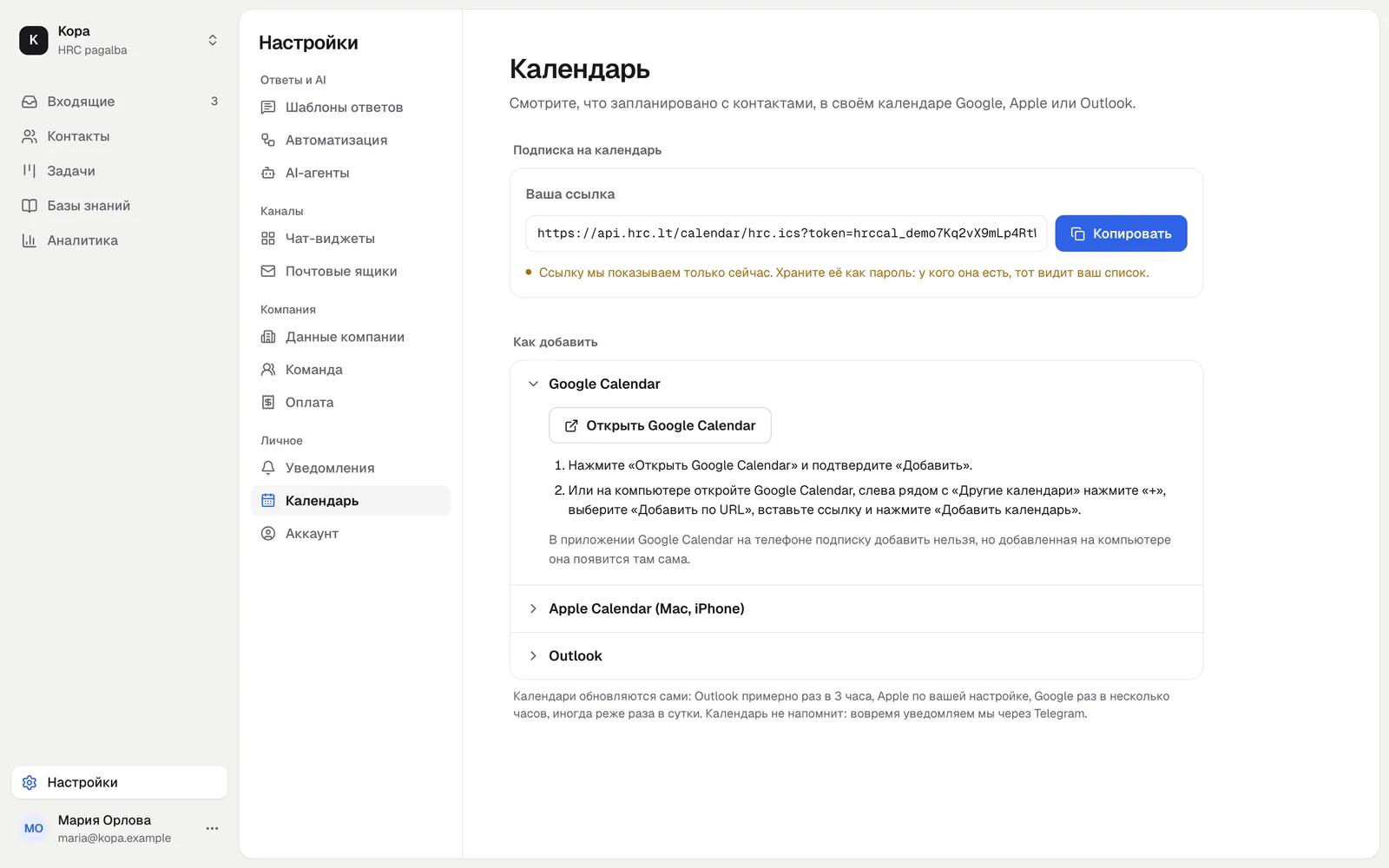
Запланированные записи можно видеть в своём календаре Google, Apple или Outlook через личную ссылку подписки на календарь. Календарь сам читает её и показывает записи. Записи вы меняете здесь, а календарь обновляется.
- Откройте «Настройки», «Календарь» или в «Напоминаниях» нажмите «Показать в своём календаре».
- В поле «Что показывать» выберите «Только мои» или «Вся команда».
- Нажмите «Создать ссылку», затем «Копировать» или кнопку своего календаря ниже.
В календаре видны имя контакта, описание, место и ссылка на контакт в приложении. Эл. почты и телефона контакта там нет. Показаны записи от 30 дней назад до года вперёд. Выполненные записи начинаются со слова «Выполнено:», несостоявшиеся со слов «Не состоялось:». Несостоявшиеся записи ссылка помечает как отменённые, поэтому Google Calendar их обычно не показывает.
Google Calendar
- Нажмите «Открыть Google Calendar» и подтвердите «Добавить».
- Или на компьютере откройте Google Calendar, слева рядом с «Другие календари» нажмите «+», выберите «Добавить по URL», вставьте ссылку и нажмите «Добавить календарь».
В мобильном приложении Google Calendar подписку добавить нельзя, но добавленная на компьютере она появляется там сама.
Apple Calendar (Mac, iPhone)
«Открыть Apple Calendar» сразу открывает подписку. Или:
- Mac: в программе Calendar выберите File, New Calendar Subscription, вставьте ссылку, в Location выберите iCloud (чтобы видеть и на iPhone), в Auto-refresh выберите Every hour.
- iPhone: Settings, Calendar, Accounts, Add Account, Other, Add Subscribed Calendar, вставьте ссылку.
Outlook
Кнопка «Открыть Outlook» для рабочей или учебной учётной записи Microsoft 365. Для Outlook.com следуйте шагам: в Outlook.com или в новом Outlook откройте календарь, нажмите «Добавить календарь», выберите «Подписаться из Интернета», вставьте ссылку, введите название и нажмите «Импорт».
Когда календарь обновляется
Календари читают ссылку сами и в своём темпе: Apple как вы настроите, например каждый час, Outlook примерно раз в 3 часа, Google раз в несколько часов, иногда реже раза в сутки. Поэтому новая или перенесённая запись появляется в календаре не сразу.
Календарь не напоминает: вовремя уведомляем мы через Telegram.
Ссылка это пароль
Ссылку мы показываем только один раз, сразу после создания. Храните её как пароль: у кого она есть, тот видит ваш список. Позже в настройках видно только начало ссылки, когда она создана и когда календарь читал её в последний раз.
- Создать новую ссылку: старая сразу перестаёт работать, поэтому в календарях её нужно заменить новой. Так делайте, если ссылка потерялась, если кто-то ею поделился или если хотите добавить ещё один календарь.
- Отключить ссылку: календари больше не получают новых записей. Уже показанные записи могут остаться, пока вы не удалите подписку.
- Что показывать можно менять в любой момент, ссылка остаётся той же.
У каждого участника своя ссылка в каждой компании. Когда участник уходит из компании, его ссылка перестаёт работать.
Не нашли ответа? Напишите нам